 Editions ENI Livres | Vidéos | e-Formations
Les raccourcis-clavier
Ouvrir l’éditeur de raccourcis
Pour ouvrir l’interface d’édition des raccourcis, faites Edition - Raccourcis clavier.
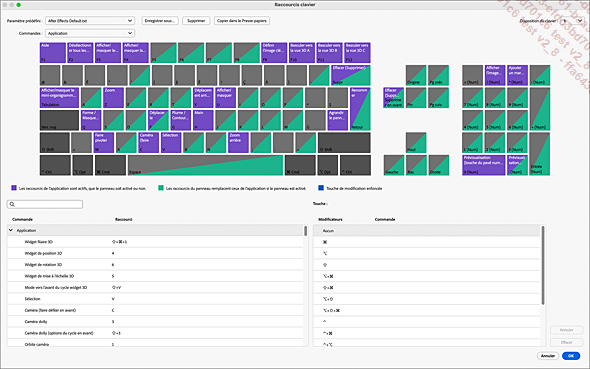
Pour effectuer une recherche, saisissez le nom de la commande tel qu’il apparaît dans l’interface dans le champ de recherche. Les deux colonnes Commande et Raccourci, situées en dessous, vous permettent d’explorer par catégorie. Vous pouvez y trouver les raccourcis associés à un panneau spécifique ou à toutes les commandes d’un menu. De plus, il est possible de visualiser les raccourcis par panneau en utilisant la liste déroulante des commandes située en haut.
La disposition du clavier Fr (sélectionnée en haut à droite) est basée sur la disposition MAC, qui diffère de celle des claviers PC français sur plusieurs touches en plus des touches spécifiques : Ctrl et Cmd , Alt et Option. La figure ci-dessous illustre les touches qui ne sont pas à la bonne place ou absentes pour le clavier PC.
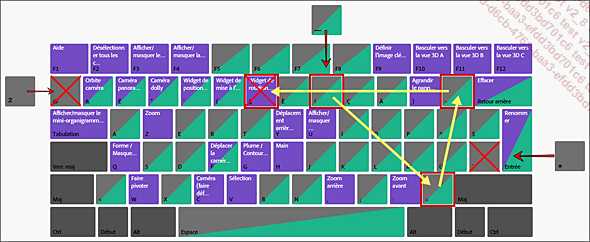
Cette interface est interactive. Cliquez sur une touche pour voir tous les raccourcis associés à cette touche dans le tableau de droite.
L’affichage se met à jour lorsque vous appuyez sur les touches de modification : Shift, Ctrl et Alt (PC)...
Personnaliser un raccourci
Pour recadrer les calques sélectionnés en 3D, utilisez le raccourci F. Cependant, ce raccourci ne fonctionne que lorsqu’un outil caméra est actif. Le raccourci général associé à la commande Affichage - Afficher les calques sélectionnés est relativement complexe, nécessitant l’utilisation de quatre touches. Il serait souhaitable de le modifier afin d’améliorer son accessibilité et son efficacité.
Ouvrez le gestionnaire de raccourcis Edition - Raccourcis clavier. Tapez la commande recherchée dans le champ à côté de la loupe. Agrandissez la largeur de la colonne commande pour pouvoir lire toutes les lignes. L’intitulé complet est Déplacer la caméra et son point ciblé pour afficher les calques sélectionnés.
Testez les touches de modification Shift, Ctrl et Alt (PC) ou Shift, Ctrl, Option et Cmd (macOS) pour trouver un raccourci disponible avec une de ces combinaisons. J’aime bien Shift X qui fait magique, cliquez sur la touche Shift et glissez la touche X sur la commande.
Supprimez le raccourci initial que vous n’allez plus utiliser en sélectionnant son intitulé, puis en cliquant sur sa petite croix à droite.
Cliquez sur OK pour valider et fermer l’éditeur.
Contrôlez que le raccourci...
Les principaux raccourcis
Cette liste ne comprend pas les raccourcis affichés à côté des commandes dans les menus. Cependant, pour améliorer l’efficacité, il est conseillé d’utiliser également les raccourcis indiqués si une action via le menu est souvent utilisée.
Général
|
Lancer une prévisualisation |
Espace |
|
Lire le son uniquement |
. |
|
Bloquer le calcul de l’image. Une ligne en rouge apparaît en bas : "Actualisation désactivée (désactivez le Verr maj pour actualiser la vue)" |
Shift |
|
Renommer : sélectionnez le nom et appuyez sur : |
Entrée |
|
Afficher la vue à 100 % |
>/< |
|
Afficher la vue en Ajuster jusqu’à 100 % |
A >/< (PC) Option>/< (macOS) |
|
Agrandir le groupe de panneau qui est sous le curseur |
) |
|
Agrandir la fenêtre de l’application à la taille de l’écran. |
Ctrl µ (PC) Cmd £ (macOS) |
Zone de travail/navigation temporelle
|
Avancer d’une image |
Page Down |
|
Reculer d’une image |
Page Up |
|
Avancer de 10 images |
sD |
|
Reculer de 10 images |
sU |
|
Placer la tête de lecture sur la première image du calque sélectionné |
I |
|
Placer la tête de lecture sur la dernière image du calque sélectionné |
O |
|
Placer la tête de lecture sur la première image de la composition |
Début |
|
Placer la tête de lecture sur la dernière image de la composition |
Fin |
|
Définir le début de la zone de travail sur la tête de lecture |
B |
|
Définir la fin de la zone de travail sur la tête de lecture |
N |
|
Définir la zone de travail sur les calques sélectionnés |
CtrlAlt B (PC) |
|
CmdOption B (macOS) |
Édition des calques
|
Déplacer le début des calques sélectionnés sur la tête de lecture |
ù |
|
Déplacer la fin des calques sélectionnés sur la tête de lecture |
$ |
|
Créer le point d’entrer des calques sélectionnés... |
