 Editions ENI Livres | Vidéos | e-Formations
Planificateur, l'application Planner pour Teams
Introduction
L’application Planificateur dans Teams vous permet d’accéder, depuis un emplacement unique, à l’ensemble de vos tâches et de vos plans, qu’il s’agisse de vos tâches privées, des tâches qui vous ont été attribuées dans le cadre d’un plan projet individuel ou d’un plan partagé dans un groupe Microsoft 365 ou une équipe Teams.
L’application Planificateur dans Teams étant identique à Planificateur présenté dans les chapitres précédents, nous nous focaliserons ici uniquement sur la gestion des tâches individuelles (Ma journée et Mes tâches). Pour la gestion des plans et des tâches associées, reportez-vous aux chapitres Environnement Planner, Plans Planner, Tâches Planner et Suivi des tâches et collaboration.
Découvrir l’application Planificateur dans Teams
Tous les abonnements Microsoft 365 incluent gratuitement l’offre de base de Planificateur pour Teams avec la possibilité de créer et gérer des tâches privées ou bien de créer et gérer des plans individuels ou partagés directement depuis Teams.
Des fonctionnalités supplémentaires sont disponibles avec des abonnements payants complémentaires à l’abonnement Microsoft 365.

L’abonnement Planner Plan 1 permet ainsi, en plus des fonctionnalités incluses dans Microsoft 365, de créer des dépendances entre les tâches, d’utiliser des modèles de plan premium, de réaliser des rapports, d’accéder à une vue GANTT, de gérer des backlogs et des sprints, de gérer des équipes et des objectifs de projet.
L’abonnement Project (Plan 3) offre en plus des fonctionnalités disponibles dans l’abonnement Planner Plan 1, l’accès à CoPilot, l’IA de Microsoft, dans le Planificateur, la possibilité de gérer de manière avancée les dépendances, de gérer les demandes de ressources, d’accéder à l’historique des tâches, de gérer des programmes et d’utiliser Project Online.
Enfin, l’abonnement Project (Plan 5) offre en plus des fonctionnalités...
Ajouter l’application Planificateur à Teams
Pour accéder à Planificateur depuis Teams, il est tout d’abord nécessaire d’ajouter l’application si celle-ci n’a pas encore été installée.
Cliquez sur Applications  , puis tapez Planificateur dans
le champ de recherche.
, puis tapez Planificateur dans
le champ de recherche.
Si l’application est déjà installée, cliquez sur le bouton Ouvrir si ce n’est pas le cas, cliquez sur le bouton Ajouter.
Une fenêtre de présentation de l’application apparaît. Ici, l’application n’a pas encore été installée dans Teams.

Cliquez sur le bouton Ajouter pour installer l’application dans Teams.
Une fenêtre indique que l’installation a été réalisée avec succès.
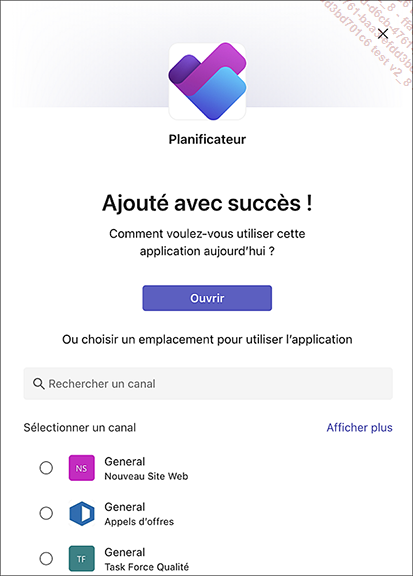
Cliquez sur le bouton Ouvrir.
L’application s’ouvre et l’icône Planificateur apparaît alors dans la barre de menu de Teams.
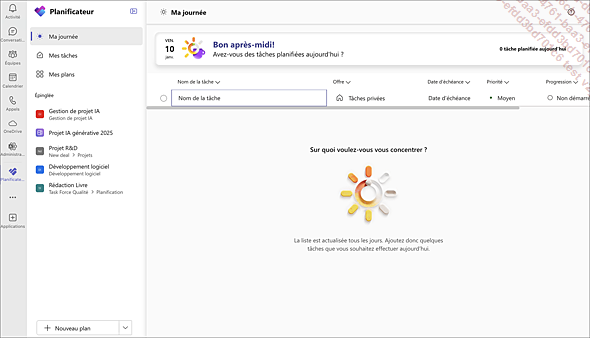
Pour conserver l’icône de Planificateur dans la barre de menu même lorsque l’application n’est pas ouverte, faites un clic droit sur l’icône puis sélectionnez Épingler.

Accéder à ses tâches
Gérer ses tâches du jour
Pour accéder à la liste de vos tâches du jour, cliquez sur Ma journée dans le volet de navigation.

Cette liste est alimentée par les tâches privées que vous créez pour vous-même mais également par les tâches qui vous sont affectées dans les plans dont vous êtes membre. Par exemple, ici, la tâche Définir les objectifs provient du plan Projet IA générative 2025.
Pour ajouter manuellement vos propres tâches à réaliser dans la journée, cliquez sur + Ajout d’une nouvelle tâche.
Entrez le titre de la tâche et appuyez sur Entrée.
La tâche est automatiquement ajoutée à la liste des tâches. Notez que si vous n’indiquez pas de date d’échéance, la date du jour n’est pas ajoutée automatiquement même si la tâche est tout de même listée dans les tâches du jour.
La liste de tâches peut être triée en fonction du contenu des différentes colonnes affichées.
Par exemple pour trier les tâches du jour en fonction de leur progression, cliquez sur la colonne Progression et sélectionnez l’option de tri souhaitée.

En haut de la liste, à droite de la date du jour, se trouve...


