 Editions ENI Livres | Vidéos | e-Formations
Interface
Lancer une application de la Creative Cloud
Sur PC, sous Windows 10, depuis l’écran
d’accueil de l’application Creative Cloud, cliquez sur
la vignette Adobe nom de l’application.
Sous Windows 11, ouvrez le menu Démarrer  puis cliquez sur l’icône
de l’application ; si celle-ci n’est
pas présente dans la rubrique Epinglée,
tapez le nom de l’application dans la zone de recherche
puis cliquez sur l’icône.
puis cliquez sur l’icône
de l’application ; si celle-ci n’est
pas présente dans la rubrique Epinglée,
tapez le nom de l’application dans la zone de recherche
puis cliquez sur l’icône.
Sous Mac, ouvrez une fenêtre du Finder, allez dans le dossier Applications, puis dans le dossier Adobe nom de l’application et double cliquez sur l’icône de l’application. Il se peut aussi que vous ayez une icône dans le dock ; cliquez alors simplement dessus.
Notez bien que les applications Adobe évoluent de manière continue avec des mises à jour régulières. Il se peut donc qu’il y ait de légères différences entre les copies d’écran de ce livre et la version que vous utilisez. Enfin, vous pourrez remarquer qu’il existe quelques différences mineures de termes d’interface entre macOS et Windows.
Interface de l’application
L’espace de travail est commun à tous les logiciels de la suite Adobe. Vous ne serez donc pas dépaysés si vous passez de Photoshop à Illustrator ou InDesign.
Le premier écran
Lorsque vous lancez l’application pour la première fois après avoir fermé la fenêtre de présentation des nouveautés, vous obtenez un écran de ce type (ici, InDesign, sous Mac) :

À l’ouverture par défaut des suggestions s’affichent. Vous pouvez les masquer ou les afficher en cliquant sur Afficher/Masquer les suggestions en haut à droite.
Sur la partie gauche de l’écran d’accueil, vous avez deux options disponibles pour modifier les informations visibles :
-
Accueil pour lister les documents récemment créés.
-
Formation pour accéder à des ressources en ligne pour apprendre à utiliser l’application.
Les boutons Nouveau fichierou Ouvrir permettent de créer un nouveau document ou d’ouvrir une fenêtre de votre gestionnaire de fichiers afin d’accéder à un document existant.
Dans la zone Start à new file fast (pas encore traduit à la date de rédaction de ce livre, mais qui est nommée Commencer un nouveau document rapidement dans les versions précédentes), vous pouvez créer un nouveau document...
Gérer le dock
Les panneaux sont initialement affichés dans des onglets qui sont eux-mêmes groupés dans le "dock".

La largeur du dock peut être augmentée ou réduite : placez le pointeur de la souris sur le bord gauche du dock, avec la double flèche, faites un cliqué-glissé pour augmenter ou réduire la largeur du dock. Une largeur minimale est imposée.

Par défaut, les panneaux d’un
groupe apparaissent les uns sous les autres et ne sont pas ouverts.
Pour faire apparaître les panneaux sous forme d’onglets et
pour qu’ils soient ouverts, double cliquez sur la barre
grise du dock  ou cliquez
sur le double triangle à sa droite.
ou cliquez
sur le double triangle à sa droite.
Voilà le dock avec les panneaux et les onglets ouverts :

Gérer les panneaux
Afficher/replacer un panneau
Pour afficher un panneau dans le dock, faites juste un clic sur son nom ou sur son bouton dans le dock : le panneau s’affiche à gauche du dock.
Dans cet exemple, nous avons cliqué sur le panneau Contour :

Pour replacer un panneau affiché dans
le dock, cliquez sur son nom dans son onglet ou cliquez sur le double
triangle  placé à droite
de la barre de titre du groupe de panneaux.
placé à droite
de la barre de titre du groupe de panneaux.
Si vous cliquez sur un panneau alors qu’un autre panneau est affiché dans un autre groupe, le panneau précédemment ouvert est aussitôt fermé.
Détacher/ancrer un panneau
Qu’un groupe de panneaux soit détaché ou pas, vous pouvez parfaitement détacher un panneau. Faites un cliqué-glissé depuis l’onglet du panneau à détacher vers la fenêtre de l’application, ou depuis son nom ou son bouton depuis le dock.
Dans cet exemple, nous détachons le panneau Contour du groupe de panneaux affiché précédemment :

Pour replacer un panneau isolé, pour l’ancrer, faites un cliqué-glissé depuis son onglet vers un groupe de panneaux, que ce soit celui dont il est issu ou un autre. Vous pouvez aussi le placer directement dans le dock. Comme toujours, un trait bleu clair indique l’endroit où le panneau va être...
Organiser les panneaux en groupes de panneaux ou docks
Vous disposez d’un dock par défaut mais vous pouvez parfaitement en "créer" plusieurs. Il vous suffit de placer un panneau ou un groupe de panneaux à côté du dock existant ou sur le bord de la fenêtre : un trait bleu clair vous indique où vous allez caler le panneau ou le groupe de panneaux.
Dans cet exemple, nous avons trois docks :
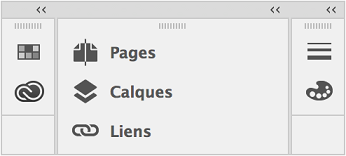
Vous ne pouvez pas "supprimer" un dock ; lorsqu’il n’y a plus de panneau ou de groupe de panneaux dans le dock, celui-ci disparaît automatiquement.
Afficher un environnement de travail prédéfini
Vous pouvez sélectionner tel ou tel espace de travail en fonction du type de travail à réaliser. Ceci modifie l’affichage et la disposition des panneaux et des menus.
Dans le menu Fenêtre - Espace de travail, choisissez un environnement de travail. Ils sont tous indiqués entre crochets (exemple : [Typographie]). Ceci va modifier l’affichage et la disposition des panneaux et des menus.
Les zones d’édition
Principe
Dans de nombreux panneaux, vous êtes invité à renseigner des valeurs : taille de corps des caractères, position horizontale des blocs... Ces éléments d’interface s’appellent les zones d’édition.
Vous pouvez utiliser le menu associé pour choisir une valeur prédéfinie.
Dans cet exemple, nous utilisons le menu associé à la zone d’édition Corps du panneau Caractère d’InDesign.
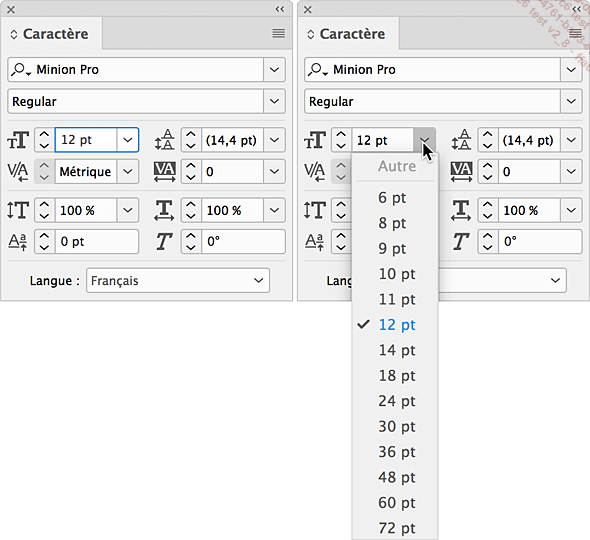
Mais vous pouvez aussi directement saisir la valeur que vous souhaitez.

Si vous ne précisez pas l’unité, c’est l’unité par défaut qui sera utilisée.
Incrémenter une valeur
Quand une zone d’édition est active (avec la valeur sélectionnée ou lorsque le point d’insertion clignote dedans), vous pouvez augmenter ou diminuer la valeur du pas de 1 en 1 en utilisant les touches Flèche en haut et Flèche en bas, et la valeur de l’incrément par défaut du champ (souvent 10) avec les touches ShiftFlèche en haut et ShiftFlèche en bas.
Calculer dans les champs des panneaux
Vous pouvez effectuer des opérations dans les zones d’édition numériques des panneaux flottants, avec les opérateurs + (addition), - (soustraction), / (division), * (multiplication) et % (pourcentage)....
Les règles
Afficher/masquer les règles
Vous disposez de deux règles : une horizontale, en haut de la fenêtre du document et une autre verticale, à gauche. Ces règles vont vous permettre de positionner les éléments de manière très précise.
Dans Photoshop ou Illustrator : Affichage - Règles
Dans InDesign, Affichage - Masquer les règles ou Afficher les règles (Ctrl R sur PC, Cmd R sur Mac).
Modifier l’origine des règles
Par défaut l’origine des règles est "calée" en haut à gauche du document. Mais vous pouvez déplacer cette origine pour positionner vos éléments de manière relative par rapport à tel ou tel autre élément.
Faites un cliqué-glissé depuis l’origine en haut à gauche et relâchez là où vous souhaitez positionner la nouvelle origine.

Pour replacer l’origine à sa position initiale, faites un double clic dans la case d’intersection des deux règles.
Définir l’unité des règles
Nom de l’application (Mac)/Edition (PC) - Préférences, choisissez Unités et incréments ou Unités ou Unités et règles
Dans InDesign, dans la zone Unités de la règle, dans les menus...
La grille
Afficher la grille
La grille va vous permettre aussi de positionner les éléments de votre document de manière précise.
Dans InDesign : Affichage - Grilles et repères - Afficher la grille du document
Dans Photoshop : Affichage - Afficher - Grille (Ctrl " sur PC, Cmd " sur Mac)
Dans Illustrator : Affichage - Afficher la grille (CtrlF7 sur PC, CmdF7 sur Mac)
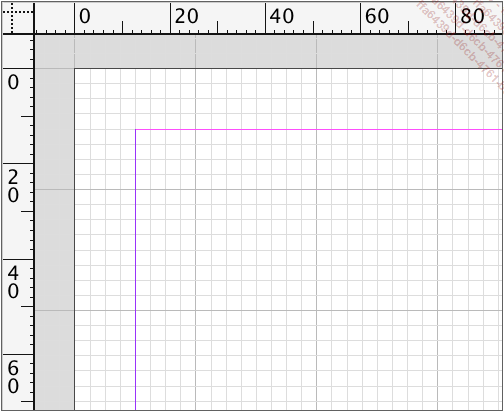
Paramétrer la grille
Pour paramétrer la grille du document, sous Mac ouvrez le menu Nom de l’application, sur PC ouvrez le menu Edition, puis Préférences - Grilles (ou Repères et grille).
Vous pouvez définir la couleur, l’unité principale de la grille (Pas), le nombre de Subdivisions entre deux lignes principales. L’option Grilles en arrière-plan permet de placer la grille derrière les éléments.
Magnétisme de la grille
Pour que tous les éléments de votre document se "calent" sur les repères de la grille, vous devez activer le magnétisme de celle-ci.
Dans InDesign : Affichage - Grilles et repères - Magnétisme de la grille
Dans Photoshop : Affichage - Magnétisme - Grille
Dans Illustrator : Affichage - Magnétisme de la grille
Les repères
Créer des repères de règle
Les repères de règle vont vous permettre de "caler" les éléments sur des lignes horizontales ou verticales positionnées où vous souhaitez.
Faites un cliqué-glissé depuis la règle horizontale ou verticale, vers la page du document.
Le repère de règle apparaît alors de couleur cyan sur la page, avec l’indication de la position dans le cartouche à côté du pointeur.
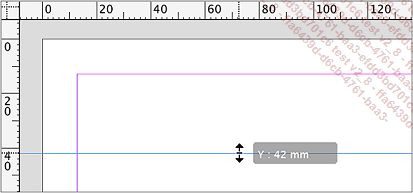
Dans inDesign, si vous déposez le repère sur la page, vous créez un repère de page qui est accessible uniquement sur la page concernée. Si vous déposez le repère sur la table de montage, vous créez un repère de double page, accessible pour les deux pages du document recto verso.

Vous pouvez créer en même temps un repère de règle horizontal et vertical : sur Mac, appuyez sur la touche Cmd, sur PC appuyez sur la touche Ctrl et faites un cliqué-glissé depuis la case d’intersection des deux règles.
Dans InDesign, vous pouvez créer des repères à espacement régulier : ouvrez le menu Page - Créer des repères.

Dans les zones Rangées et Colonnes, dans les champs Nombre, indiquez le nombre de "zones" délimitées par les repères...
Le panneau Propriétés
Le panneau Propriétés affiche des informations contextuelles en fonction de l’élément sélectionné lors du travail en cours.
Dans l’exemple ci-après, un calque est sélectionné dans Photoshop sur lequel est placé un cadre recevant une image importée.
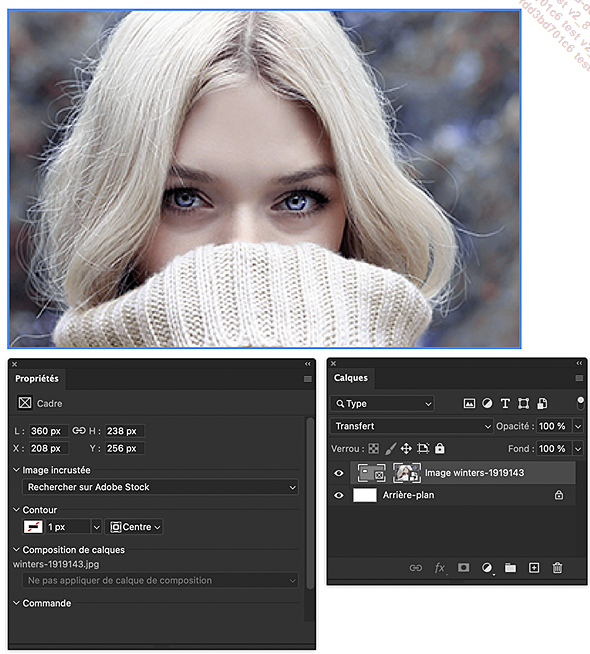
Outre les dimensions du cadre, le panneau permet d’incruster une autre image, de modifier le contour et d’effectuer des commandes.
Ci-après nous voyons un texte sélectionné dans Illustrator sur lequel vous pouvez agir au choix à partir du panneau Contrôle, du panneau Caractère ou du panneau Propriétés.

Zoomer le document
Avec l’outil Zoom
Dans le panneau Outils,
l’outil Zoom  vous permet d’augmenter ou de réduire
la vue de votre document. Faites un clic pour sélectionner
l’outil (c’est l’outil Loupe +),
puis cliquez sur votre document : le zoom augmente d’un
facteur prédéfini, jusqu’à 4 000 % maximum.
Avec la touche Option (Mac) ou Alt (PC), l’outil
devient une Loupe -, pour diminuer le zoom.
vous permet d’augmenter ou de réduire
la vue de votre document. Faites un clic pour sélectionner
l’outil (c’est l’outil Loupe +),
puis cliquez sur votre document : le zoom augmente d’un
facteur prédéfini, jusqu’à 4 000 % maximum.
Avec la touche Option (Mac) ou Alt (PC), l’outil
devient une Loupe -, pour diminuer le zoom.
Vous pouvez aussi effectuer un cliqué-glissé sur la zone à zoomer.
Faites un double clic sur la loupe pour ajuster le zoom en fonction de la résolution de l’écran.
Certaines options de l’outil Loupe sont également accessibles via le panneau Contrôle.
Avec le menu Affichage
En passant par le menu Affichage, vous disposez de plusieurs commandes pour zoomer dans votre document :
Zoom avant et Zoom arrière : sont identiques à la Loupe + et à la Loupe -.
 dans le panneau Outils.
Dans InDesign et Photoshop, l’option Taille réelle permet d’obtenir un zoom à 100 % (taille réelle...
Utiliser le panneau Navigation (Photoshop et Illustrator)
Dans Photoshop et Illustrator, le panneau Navigation facilite l’accès aux différentes zones de l’image.
Ouvrez le panneau Navigation à l’aide du menu Fenêtre - Navigation.

Le panneau Navigation de Photoshop
Modifiez le zoom en utilisant les boutons Zoom avant et Zoom arrière pour agrandir ou réduire l’affichage ou bien faites glisser le curseur de zoom.
Vous pouvez également taper une valeur en pourcentage dans la zone Echelle.
Lorsque le zoom dépasse la taille écran, le curseur se transforme en main dans la zone de vignette et un cadre de couleur apparaît (par défaut rouge).
Visualisez alors la partie de l’image qui vous intéresse en déplaçant ce cadre.