 Editions ENI Livres | Vidéos | e-Formations
Bibliothèques
Utiliser les bibliothèques
Les bibliothèques vont vous permettre de stocker des éléments réutilisables dans n’importe quel document ouvert dans une application de la suite Adobe. Vous pourrez y stocker des blocs, des styles de caractères et de paragraphes, des nuanciers, des images, des graphiques...
Les bibliothèques sont enregistrées sur le cloud d’Adobe. Vous pouvez y accéder à partir de n’importe quel matériel et vous avez la possibilité de les partager avec d’autres utilisateurs. Elles sont disponibles dans toutes les applications CC.
Créer une bibliothèque
Dans Photoshop ou Illustrator, affichez le panneau Bibliothèques par Fenêtre - Bibliothèques.
Dans InDesign, affichez le panneau Bibliothèques CC par Fenêtre - Bibliothèques CC.
Cliquez sur Créer une nouvelle bibliothèque en
haut du panneau Bibliothèques ou
en bas dans le menu déroulé en cliquant sur le  .
.
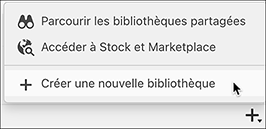
Nommez la bibliothèque.
Cliquez sur Créer.

Le panneau affiche la bibliothèque qui est vide actuellement.
Pour revenir à la liste des bibliothèques, cliquez sur le nom de la bibliothèque créée, en haut du panneau Bibliothèques.
Dans InDesign, vous avez la possibilité de créer une bibliothèque locale, stockée sur votre ordinateur, à l’aide de la commande Fichier - Nouveau - Bibliothèque.
Ajouter des éléments dans une bibliothèque
Glissez les éléments à ajouter vers la zone de dépôt du panneau.
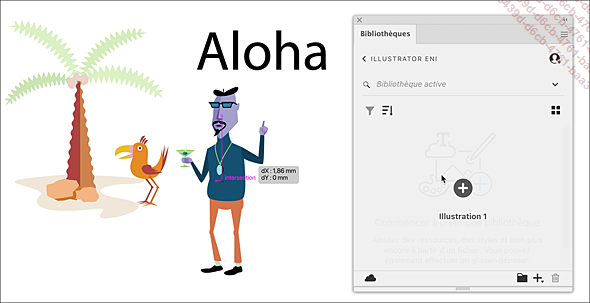
Vous pouvez également sélectionner
un élément et cliquer sur le bouton  . Dans ce cas, un menu déroulant
vous offre le choix d’enregistrer les paramètres
de l’élément sélectivement ou
tous les paramètres en une seule fois.
. Dans ce cas, un menu déroulant
vous offre le choix d’enregistrer les paramètres
de l’élément sélectivement ou
tous les paramètres en une seule fois.
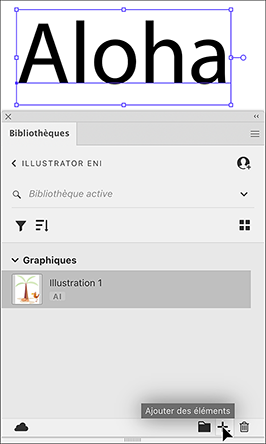
Un texte importé par glisser-déposer est intégré dans la bibliothèque sans ajouter les styles liés au texte. Il est donc préférable de sélectionner le texte et de l’ajouter via le bouton du panneau pour pouvoir incorporer toutes les caractéristiques ou choisir spécifiquement celles qui sont pertinentes.
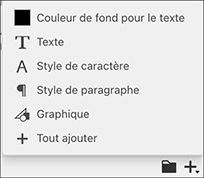
Dans cet exemple, nous avons enregistré la couleur, le bloc de texte, les styles de caractère et de paragraphe et également les images en tant qu’élément graphique :

Placer un élément dans le document
Pour placer un élément de la bibliothèque dans le document, sélectionnez-le et faites-le glisser de la bibliothèque sur le document.
Gérer les éléments d’une bibliothèque
Définir l’affichage des éléments
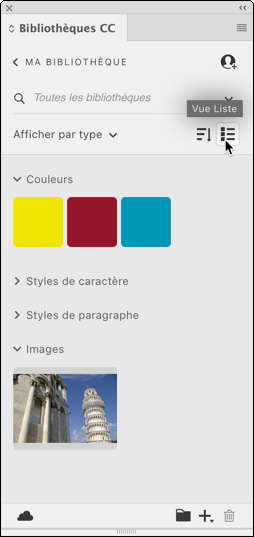
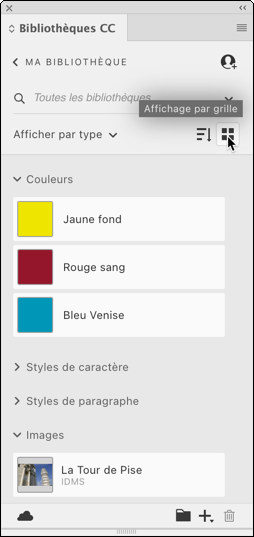
Choisissez un affichage par liste ou sous forme de grille en cliquant sur le bouton à bascule Vue Liste ou Affichage par grille :
 |
 |
Trier les éléments
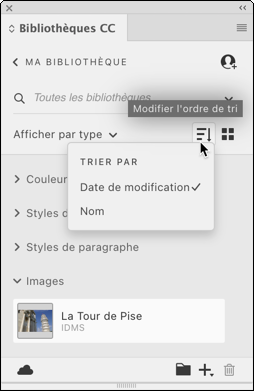
Utilisez le bouton Modifier l’ordre de tri :
Organiser les bibliothèques en groupes
Par défaut les bibliothèques
classent les éléments par type, mais vous pouvez créer
vous-même des groupes en cliquant sur l’icône  en bas du panneau.
Il suffit ensuite de glisser-déposer les éléments non groupés vers la zone de dépôt du groupe créé.
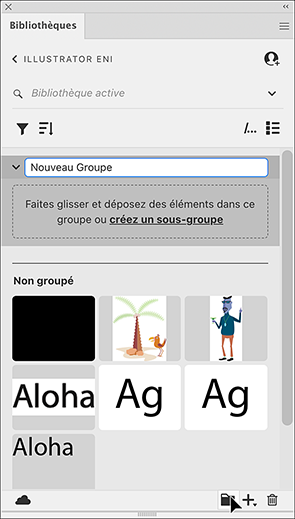
Vous aurez ensuite le choix entre Afficher par types ou Groupes personnalisés pour organiser vos différents éléments.
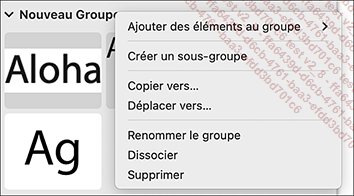
Le menu des options de groupe permet de :
-
copier ou déplacer le groupe pour l’affecter à une autre bibliothèque,
-
renommer le groupe,
-
supprimer le groupe (mais pas ses contenus),
-
supprimer le groupe et ses contenus.
Supprimer un élément
Pour supprimer un élément
de la bibliothèque, sélectionnez-le puis cliquez
sur le bouton Supprimer  .
.
Rechercher un élément
Pour localiser un élément dont vous avez besoin dans une bibliothèque...
Gérer les bibliothèques
Pour renommer une bibliothèque, sélectionnez-la dans la liste déroulante et dans le menu des options choisissez Renommer « nom de la bibliothèque ».
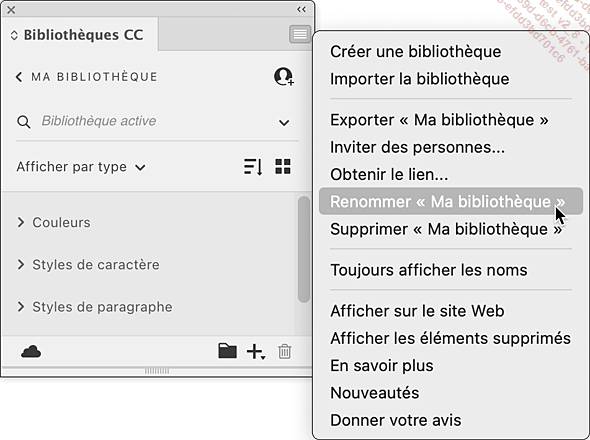
Pour supprimer une bibliothèque, sélectionnez-la dans la liste déroulante et, dans le menu des options, choisissez Supprimer « nom de la bibliothèque ».
Partager une bibliothèque
Vous pouvez partager une bibliothèque avec d’autres utilisateurs à travers le cloud. Ceci permet de mettre à disposition vos ressources créatives pour des collaborateurs.
Dans le menu des options de la bibliothèque,
choisissez Inviter des personnes ou
cliquez sur  .
.
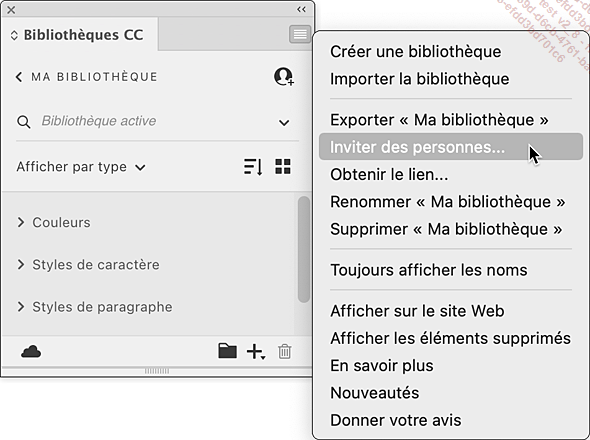
Vous êtes alors dirigé dans l’application Creative Cloud. Vous avez ensuite la possibilité de partager cette bibliothèque avec qui vous souhaitez.
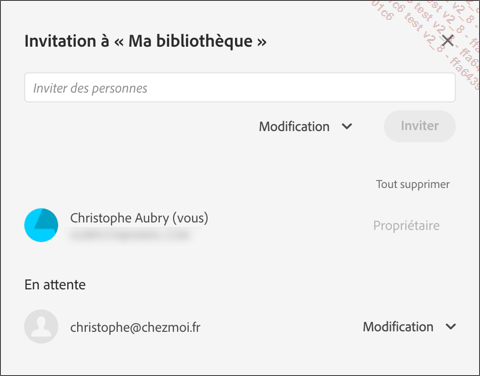
Dans le champ Ajouter des personnes, saisissez l’adresse e-mail de la personne invitée à collaborer.
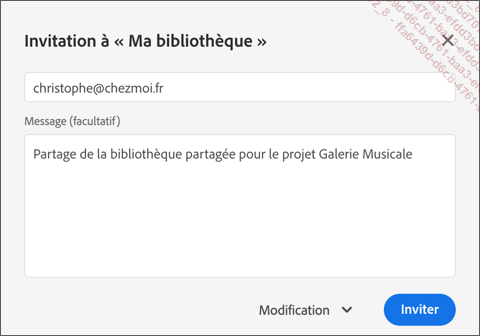
Dans la liste déroulante des droits, choisissez les droits à attribuer à cette personne : Modification ou Peut voir.
Cliquez sur le bouton Inviter.
La demande est alors en attente de validation de la part du destinataire :
Dans l’application Creative Cloud, dans l’onglet Fichiers et dans la catégorie Vos bibliothèques, vous pouvez gérer toutes vos bibliothèques ainsi que les personnes qui y ont accès :
