 Editions ENI Livres | Vidéos | e-Formations
Documents InDesign
Créer un document
Nouveau document

Dans la zone supérieure de la fenêtre, vous avez dans la première partie, deux onglets : Récent et Enregistrés. Récent permet d’afficher les derniers formats de documents que vous avez utilisés. Enregistrés permet d’afficher les formats personnalisés que vous avez créés auparavant.
Dans la deuxième partie, vous trouvez les trois types de formats qu’InDesign peut produire : Impression, Web et Mobile.
Cliquez sur l’onglet Impression.
Sur la gauche, dans la zone PARAMÈTRES PRÉDÉFINIS DE DOCUMENT VIERGE, InDesign affiche des formats prédéfinis de documents destinés à l’impression : A4, Lettre, Légal...
En dessous, dans la zone MODÈLES, InDesign affiche des modèles de documents destinés à l’impression.
Sélectionnez le document prédéfini A4.
Sur la droite, vous pouvez paramétrer et personnaliser ce document.
Vous pouvez cliquer dans le champ Sans titre-(X), pour nommer le document, si vous le souhaitez.
Les deux champs de saisie Largeur et Hauteur vous permettent de définir le format de page que vous souhaitez.
Dans la liste déroulante Unités, choisissez l’unité à utiliser.
Les deux options Orientation permettent de choisir...
La fenêtre du document
Les différentes limites

Lorsque vous avez créé un nouveau document, la page apparaît sur la table de montage, la zone blanche autour de la page.
La page apparaît avec un contour noir : 1.
Le fond perdu apparaît avec un contour rouge : 2.
La ligne-bloc apparaît avec un contour cyan : 3.
Les marges du document apparaissent avec un contour magenta : 4.
Les repères de colonnes apparaissent en filtres violets : 5.
Si besoin est, vous pouvez modifier les couleurs des différents éléments constitutifs de la table de montage. Sous Mac, ouvrez le menu InDesign, sur PC, ouvrez le menu Edition puis Préférences - Repères et table de montage. Utilisez la zone Couleur.
Modifier le format de page
Une fois que vous avez créé un nouveau document, vous pouvez modifier certains paramètres du format de page. Attention : le changement de format de page affecte le document entier. Vous ne pouvez pas avoir des formats de page différents pour certaines pages.
Fichier - Format de document

Vous retrouvez les paramètres vus précédemment.
Vous pouvez aussi accéder au fond perdu et à la ligne-bloc à l’aide du bouton Fond perdu et ligne-bloc, s’ils ne sont pas affichés.
Modifier les marges et les repères de colonnes
Vous pouvez aussi modifier...
Modifier les propriétés du document
InDesign vous propose d’accéder rapidement à un certain nombre de propriétés du document, afin d’y apporter des modifications.
Veillez à ce que rien ne soit sélectionné dans le document ouvert.
Dans le menu Fenêtre, choisissez Propriétés.

Vous avez accès aux zones de paramètres :
-
Document ;
-
Règles et grilles ;
-
Repères.
Modifier le mode d’affichage
 est actif à la base
du panneau Outils.
est actif à la base
du panneau Outils.Dans cet exemple, nous avons placé un élément en fond perdu. Voici sa visualisation en affichage standard :

Associés au bouton Normal, d’autres boutons vous permettent de visualiser votre document de plusieurs manières :

Le mode Aperçu vous permet de masquer tous les éléments non imprimables : règles, contours de blocs, grille...
Dans cet exemple, le même document en affichage Aperçu :

Le mode Fond perdu et le mode Ligne-bloc vous permettent de visualiser le document avec le fond perdu ou la ligne-bloc.
Dans cet exemple, le même document en affichage Fond perdu :

et en affichage Ligne-bloc :
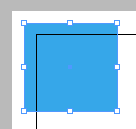
Le mode Présentation permet d’afficher la composition sur fond noir sans aucun autre élément d’affichage d’InDesign (pas de menu, ni de panneaux...).
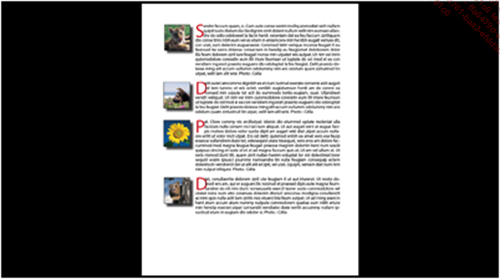
Pour revenir en mode Normal, utilisez la touche Echap.
Enregistrement des documents
Enregistrer un document sur votre ordinateur
Fichier - Enregistrer ou Ctrl S (PC) ou Cmd S (Mac)
Voici la fenêtre qui s’affiche lorsque vous demandez à enregistrer un document pour la première fois :

InDesign vous propose deux solutions pour enregistrer vos documents : Enregistrer sur votre ordinateur ou sur le Creative Cloud et vous indique les avantages et les inconvénients de ces deux méthodes. Dans les exemples qui vont suivre, c’est l’enregistrement sur l’ordinateur qui est choisi.
Si vous ne désirez plus afficher cette fenêtre, sélectionnez l’option Ne plus afficher.
Voici la fenêtre d’enregistrement sous Mac :
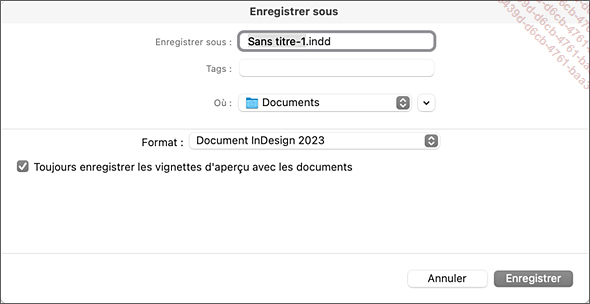
L’option Toujours enregistrer les vignettes d’aperçu avec les documents permet d’avoir une "miniature" du document dans l’icône du fichier, utilisable avec le logiciel Adobe Bridge. Cela facilite le repérage visuel des documents.
Voici la fenêtre d’enregistrement sous Windows :

Enregistrer le document sur le Cloud d’Adobe
Vous pouvez aussi enregistrer vos documents sur le cloud d’Abode, le Creative Cloud.
Dans la fenêtre initiale d’enregistrement, cliquez sur le bouton Enregistrer dans Creative Cloud.

Nommez le fichier, c’est livre-art dans cet exemple.
Cliquez sur le bouton...
Ouverture d’un document
Ouvrir un document
Fichier - Ouvrir ou Ctrl O (PC) ou Cmd O (Mac)

Ouvrir un document récent
Pour ouvrir un document récent, allez dans le menu Fichier et choisissez Ouvrir une composition récente : dans le menu secondaire, apparaît la liste des derniers documents enregistrés.
Ouvrir un document à partir de Bridge
Pour chercher un document avec Bridge, allez dans le menu Fichier et choisissez Parcourir dans Bridge. Bridge s’ouvre et vous pouvez alors parcourir vos fichiers et les repérer facilement à l’aide des vignettes.
Ouvrir un document depuis le Cloud d’Adobe
Si le document a été enregistré sur le Creative Cloud, dans la fenêtre d’ouverture des fichiers, cliquez sur le bouton Ouvrir le document en ligne.
Puis sélectionnez le document voulu.
Gérer plusieurs documents ouverts
Les nouveaux documents
À la création d’un nouveau document, vous pouvez afficher celui-ci sous la forme d’un onglet. Sous Mac ouvrez le menu InDesign, sur PC ouvrez le menu Edition, choisissez Préférences, puis Interface. Dans la zone Panneaux, l’option Ouvrir les documents en tant qu’onglets doit être cochée.
Affichage des documents ouverts
Quand vous avez plusieurs documents ouverts, vous pouvez les afficher de différentes manières à l’écran : dans le menu Fenêtre - Disposition, choisissez la disposition voulue :
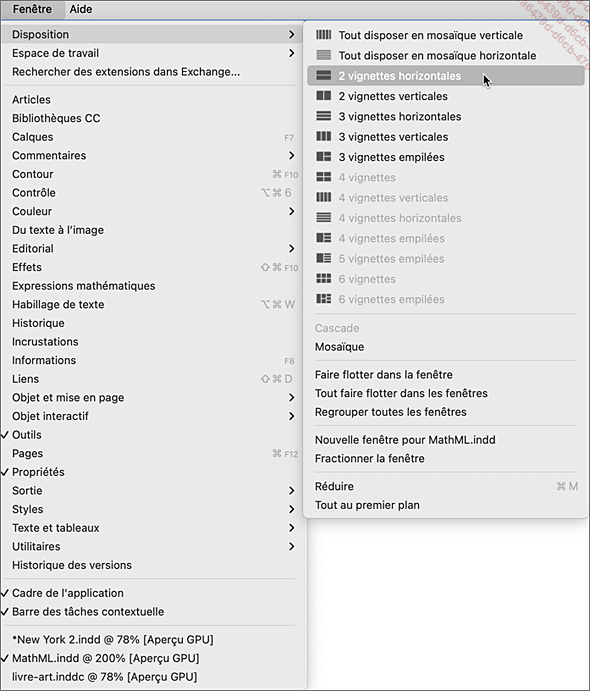
Chaque bouton correspond à une disposition des documents : en mosaïque verticale ou horizontale, en vignettes…