 Editions ENI Livres | Vidéos | e-Formations
Creative Cloud
Les grandes lignes du Cloud d’Adobe
Avec le Creative Cloud, Adobe commercialise ses logiciels par abonnement, en proposant un environnement de travail complet et synchronisé entre tous les terminaux. Il ne s’agit pas d’une offre de logiciels en ligne, mais d’un système de gestion de licence. Les logiciels inclus dans le plan que vous avez choisi sont stockés sur vos ordinateurs (deux par abonnement), cependant une connexion Internet doit permettre l’identification à intervalle régulier (une fois par mois). Des services additionnels sont offerts : logiciels exclusifs, espace de stockage, synchronisation des paramètres des applications, bibliothèques partagées, gestion collaborative des fichiers, abonnement à Behance (espace créatif communautaire sur le Web), etc.
L’évolution des services et les mises à jour des logiciels sont gérées « au fil de l’eau » avec un applicatif qui assure la liaison avec Adobe, sur Mac comme ci-après ou sur PC, comme nous le verrons plus loin. Il n’y a donc plus de mises à jour « versionnées » comme auparavant (CS4, CS5, CS6). Les applications antérieures au Cloud, installées sur l’ordinateur sont également gérées.
Le fonctionnement du Cloud
La procédure d’installation est similaire sur PC ou Mac.
Une fois la formule choisie, la première étape consiste à télécharger et installer l’applicatif qui gérera le Cloud.
Il suffit de lancer l’application téléchargée comme tous les autres logiciels.
À l’ouverture il est demandé de saisir l’identifiant et le mot de passe spécifiés lors de l’inscription, pour établir la connexion avec le Cloud.
Vous pouvez "épingler" l’applicatif Creative Cloud à la barre des tâches Windows pour l’avoir ainsi en permanence à disposition sans devoir le rechercher dans le menu des applications.
De la même façon sur Mac via les préférences, vous pouvez "épingler" la fenêtre Adobe Application Manager du Creative Cloud à la barre de menus.
La gestion des documents en ligne
La gestion des documents en ligne sur le Cloud qui est au cœur du business model d’Adobe nous conduit à changer nos habitudes. Ce nouveau mode d’organisation des fichiers, rendu possible par l’accélération des connexions et la mobilité accrue, présente des avantages certains pour les utilisateurs.
Accéder aux fichiers à partir de n’importe quel appareil
Si vous travaillez sur une tablette, une fois connecté avec votre identifiant Adobe, vous accédez aux fichiers enregistrés sur le Cloud. Toute modification effectuée sur la tablette sera enregistrée en ligne.


Enregistrement des fichiers en ligne
Vous pouvez toujours enregistrer sur le Cloud un document qui a été créé ou ouvert sur l’ordinateur et ce, dans tous les formats. Pour cela cliquez sur le bouton Enregistrer le document en ligne de la boîte de dialogue Enregistrer sous.

Une fois qu’un premier enregistrement a été effectué en ligne, une boîte de dialogue proposera ensuite par défaut le choix de l’enregistrement : sur l’ordinateur ou en ligne.

Lorsque vous effectuez des modifications sur un fichier stocké en ligne, celles-ci ne sont pas prises en compte tant que vous n’enregistrez pas ou que l’enregistrement automatique n’a pas été...
Les bibliothèques
Le Cloud héberge les bibliothèques qui sont également présentes sur toutes les applications.
Sur le Cloud, il est possible de gérer ses bibliothèques et les fichiers qu’elles contiennent de la même façon que les autres éléments stockés.

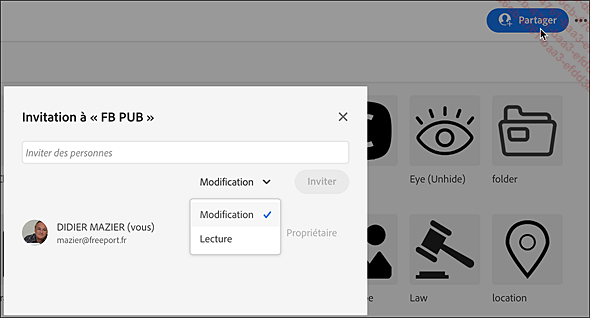
Il est notamment possible de collaborer, c’est-à-dire d’ouvrir les droits d’accès et de modification aux personnes de votre choix :

Les bibliothèques sont partageables en mode lecture seule ou avec les droits de modification, avec deux options pratiques : tout utilisateur du Creative Cloud qui dispose du lien peut suivre cette bibliothèque et en télécharger une copie locale.
Les polices Adobe Fonts
 Gérer les polices en
bas de la barre latérale gauche de l’application
Creative Cloud.
Gérer les polices en
bas de la barre latérale gauche de l’application
Creative Cloud.Pour rechercher une police, cliquez sur l’option Rechercher plus de polices du menu situé à droite en haut de la page. Vous serez alors dirigé vers le site web fonts.adobe.com.
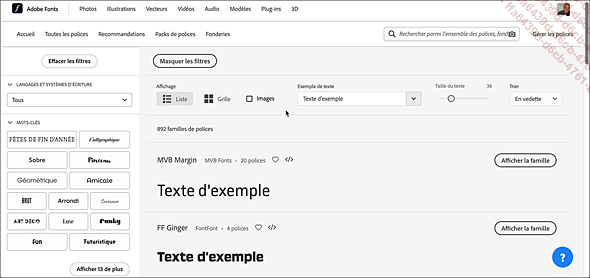
À gauche vous pouvez filtrer votre recherche par Mots-clés, Classification ou Propriétés.
Choisissez le mode d’affichage : Grille ou Liste.
Choisissez Texte d’exemple dans le champ correspondant.
Triez selon le nom, la date de publication ou les polices en vedette avec la liste Trier.
Cliquez sur la police que vous voulez utiliser pour ouvrir sa page et l’activer :
-
soit par groupe de familles grâce au bouton situé en haut à droite.

-
soit individuellement avec le bouton Activer la police correspondant au style choisi.

Les jeux de polices
Pour faciliter le travail de création, Adobe a organisé les polices en jeux cohérents savamment composés par des graphistes professionnels. Profitez de cette source d’inspiration :

Les polices Typekit Web
Le principe consiste à choisir une police puis à l’ajouter...