 Editions ENI Livres | Vidéos | e-Formations
Affichage dans Photoshop
Réorganiser l’affichage
Modifier le mode d’affichage de l’écran
Dans le panneau des outils, cliquez sur la dernière icône en bas.

Choisissez le mode :
Mode Fenêtres standard : c’est le mode par défaut de Photoshop et il affiche la fenêtre de travail aux dimensions de l’image, avec la barre de titre, la barre de menus, le panneau de contrôle, la barre d’état.
Mode Plein écran avec menus : masque la barre de titre et la barre d’état.

Affichage plein écran natif sur Mac
Depuis 2024, Photoshop prend en compte l’affichage plein écran sur Mac.
Dans Réglages - Espace de travail, cochez la case Activer le mode plein écran natif.
Que ce soit via le menu Affichage ou
en cliquant sur l’outil  de la fenêtre, le plein écran
natif s’active, les menus disparaissent et peuvent ensuite être
affichés à la demande par simple pointage du curseur
de la partie supérieure de la fenêtre.
de la fenêtre, le plein écran
natif s’active, les menus disparaissent et peuvent ensuite être
affichés à la demande par simple pointage du curseur
de la partie supérieure de la fenêtre.

Pour revenir au mode d’affichage standard, sélectionnez Affichage - Mode d’affichage - Mode Fenêtres standard.

Le Mode Plein écran sans menus masque la barre de menus et affiche l’image sur fond noir ; appuyez sur Echap pour revenir au mode Fenêtres standard.
Vous pouvez également utiliser le menu Affichage - Mode...
Appliquer une rotation à l’affichage
L’outil Rotation de l’affichage est disponible par un appui prolongé sur l’outil Mains.

L’outil permet une rotation manuelle avec une boussole indiquant le "nord", c’est-à-dire le haut initial du document.
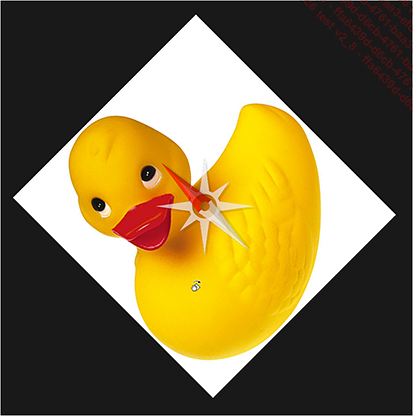
Avec le panneau de contrôle vous pouvez fixer l’angle précis, réinitialiser la vue et choisir d’appliquer la rotation à toutes les fenêtres actives :

Visualiser les informations
Le panneau Informations donne la valeur des composantes des couleurs lorsque vous positionnez le pointeur sur une zone de l’image et des informations sur l’outil sélectionné.
Pour afficher le panneau Informations, cliquez sur son onglet si celui-ci est visible ou choisissez Fenêtre - Informations ou appuyez sur la touche F8.
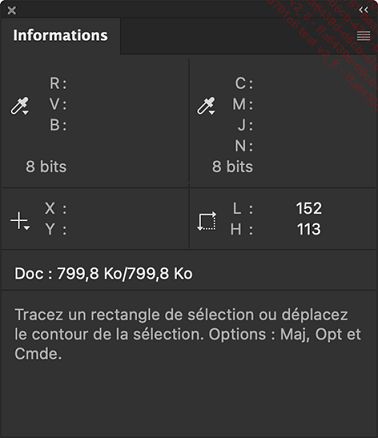
Pour la plupart des outils, le panneau Informations indique les coordonnées du pointeur en X et Y ainsi que les dimensions d’une sélection en L et H.
Pour certains outils, ce panneau affiche également un angle de rotation (outil Recadrage, par exemple), pour d’autres (outils Trait) ou durant le déplacement d’une sélection, il indique la nouvelle position en DX et DY, l’angle A et la distance parcourue D.
Le panneau Informations affiche deux séries de valeurs colorimétriques. La première, à gauche, symbolise les informations de couleur selon le mode utilisé (RVB, Lab, CMJN, etc.), la seconde correspond aux couleurs d’impression.
Pour choisir ce que vous voulez voir affiché,
sélectionnez Options de panneau dans
le menu déroulant  en haut à droite du
panneau. Cochez ensuite les cases en regard des informations à afficher
sur le panneau.
en haut à droite du
panneau. Cochez ensuite les cases en regard des informations à afficher
sur le panneau.
