 Editions ENI Livres | Vidéos | e-Formations
Exporter des vidéos, archiver le travail
Introduction
Ça y est, vous avez monté, affiné, habillé, étalonné votre vidéo. Il est temps d’exporter votre travail sous forme de fichier vidéo indépendant.
Le travail d’export peut être fait entièrement depuis Adobe Premiere. Cependant, si vous avez de nombreux exports dans des formats variés à effectuer, il est intéressant de faire appel à Adobe Media Encoder pour faire une série de tâches par lots.
Ce chapitre va vous expliquer comment paramétrer correctement vos exports et finaliser votre travail en archivant correctement votre projet.
Exporter une vidéo
Après avoir vérifié que tout est correct dans votre vidéo, vous pouvez activer le mode Export de Premiere. Pour cela, sélectionnez la séquence que vous voulez exporter dans le panneau Montage et effectuez une des actions suivantes :
Dans le menu Fichier, sélectionnez Exportation - Média.
Ou utilisez le raccourci-clavier Ctrl M (Windows) / Cmd M (Mac).
Ou encore cliquez sur l’onglet Exporter tout en haut à gauche de l’interface d’Adobe Premiere.
Ceci active l’interface d’exportation de Premiere.
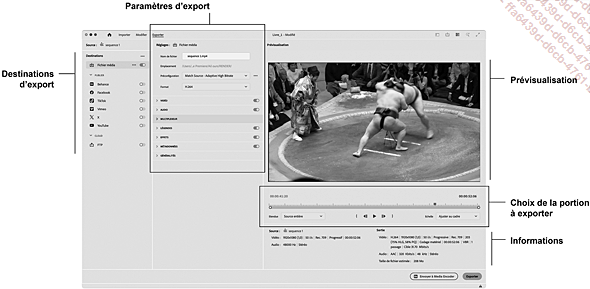
Interface du mode Export
Réglages d’exports
Sur la gauche de l’interface, dans un panneau nommé Destination, se trouvent plusieurs options qui permettent d’exporter votre vidéo vers différentes destinations. Chaque option est accompagnée d’un bouton bascule pour l’activer ou non. Si plusieurs lignes sont activées, Premiere effectue plusieurs exportations vers les destinations spécifiées.

Panneau Destinations du mode Export
La première ligne, nommée Fichier média, est celle qui permet d’exporter la vidéo vers un fichier média sur votre machine. C’est celle qui est activée par défaut et celle que vous utiliserez certainement le plus souvent.
Les autres lignes permettent d’exporter la vidéo directement vers des comptes de réseaux sociaux ou des espaces cloud. Si vous sélectionnez un de ces exports, en plus des réglages d’exportation classiques (vidéo...
Copier un projet
Une première manière de copier un projet vers un emplacement de sauvegarde est de le faire manuellement. Dans le chapitre Démarrer avec Adobe Premiere Pro, il vous a été conseillé de créer une structure ordonnée de dossiers dans laquelle ranger votre projet.

Exemple de structure de dossiers pour organiser un projet Premiere
Dans cette structure, tous les fichiers du projet sont rangés et organisés à l’intérieur d’un dossier maître.
Si vous avez respecté ce type d’organisation pour votre projet, copiez le dossier principal (dans l’exemple ci-dessus, le dossier MON PROJET) à l’emplacement de sauvegarde.
Vous aurez une copie fonctionnelle de votre projet, puisque les différents sous-dossiers contiennent les fichiers de travail de Premiere et les fichiers médias du projet.
Cependant il n’est pas toujours possible de centraliser tous vos fichiers médias au même endroit, par exemple, si vous avez importé des vidéos depuis un disque SSD externe, et différents autres emplacements. Premiere peut se charger pour vous de rassembler tous les fichiers nécessaires au bon fonctionnement de votre projet et de les copier dns l’emplacement de sauvegarde.
Cliquez sur l’onglet Modifier tout en haut à gauche de l’interface d’Adobe Premiere pour...
Consolider un projet
Une autre manière de copier un projet est la consolidation. Elle est utilisée le plus souvent dans un but professionnel pour avoir une archive complète du projet mais dont la taille sur le disque est optimisée.
La consolidation consiste à transcoder tous les fichiers médias du projet dans un codec intermédiaire appelé aussi codec Mezzanine.
Un codec mezzanine offre un bon équilibre entre qualité d’image et taille de fichier. Il est conçu pour préserver la qualité tout en facilitant les collaborations entre plusieurs personnes.
Le codec mezzanine le plus courant est le DNxHD ou DNxHQ.
Pendant la consolidation des fichiers, le Gestionnaire de projets ne copie que les parties des fichiers sources utilisées dans des séquences et crée automatiquement un projet avec les bons paramètres.
Ouvrez le Gestionnaire de projets.
Dans la liste en haut du gestionnaire, sélectionnez les séquences du projet que vous souhaitez inclure dans la consolidation.
Dans la section Projet Résultant, cochez la case Copier et transcoder les extraits de fichiers utilisés au nouvel emplacement.
Dans la liste déroulante Source, sélectionnez une des options suivantes :
Séquence : utilise les informations de la séquence (définition, cadence, etc.), puis transcode...
