 Editions ENI Livres | Vidéos | e-Formations
Habillage : textes et titres
Introduction
Dans les chapitres précédents, vous avez vu comment mettre en place et affiner votre montage. L’étape suivante est l’habillage de votre création. Cette partie consiste à intégrer les éléments graphiques (titres, bandeaux, animations, infographies) qui vont renforcer l’identité visuelle et améliorer la compréhension de la vidéo.
Ce chapitre se focalise sur l’ajout des éléments textuels comme les titres et éventuels sous-titres. Les textes apportent des précisions au contenu vidéo, par exemple, en identifiant les intervenants d’une interview, en donnant des titres aux différentes parties d’un documentaire, ou encore en affichant à la fin le nom des personnes qui ont participé à sa production (crédits).
Les textes facilitent aussi l’accessibilité du contenu, que ce soit pour les personnes malentendantes ou pour les réseaux sociaux, où beaucoup de vidéos sont visionnées sur smartphones sans son.
Le panneau Modèles graphiques
Le panneau Modèles graphiques (anciennement appelé Objets Graphiques Essentiels) permet d’ajouter et modifier des titres et animations graphiques, simplement et rapidement, depuis une bibliothèque.
Cette bibliothèque propose des nombreux modèles préconçus et personnalisables qui simplifient le travail d’habillage graphique, sans avoir de connaissances poussées en motion design.
Certains modèles sont déjà installés dans Premiere, et d’autres sont disponibles en téléchargement depuis Adobe Stock.
Adobe Stock est la boutique de contenus multimédias proposée par Adobe qui permet de télécharger des images, sons, vidéos ou illustrations, certains gratuits, d’autres payants.
Pour accéder au panneau Modèles graphiques, dans le menu Fenêtre, sélectionnez Modèles graphiques.
Celui-ci est composé de deux onglets : Mes modèles et Adobe Stock.

Onglet Mes modèles du panneau Modèles graphiques
L’onglet Mes modèles permet d’afficher et parcourir les modèles graphiques actuellement installés sur votre logiciel Premiere. Ceux-ci s’affichent sous forme de vignettes.
Pour modifier la taille des vignettes, faites glisser le curseur Régler la taille des prévisualisations...
Ajouter un titre ou un élément graphique
Il y a deux grandes manières d’ajouter un titre dans votre montage : soit vous utilisez un modèle graphique préconçu issu de votre bibliothèque, soit vous créez un titre manuellement avec l’outil Texte.
Utiliser un modèle de votre bibliothèque
Pour utiliser un des modèles graphiques de votre bibliothèque, allez dans l’onglet Mes modèles du panneau Modèles graphiques.
Utilisez éventuellement un des filtres disponibles pour retrouver le modèle voulu.
Cliquez sur le modèle souhaité avec la souris et faites-le glisser sur la Timeline du panneau Montage.
L’élément graphique apparaît sur la Timeline et peut être manipulé comme n’importe quel clip.
Les modèles graphiques sont conçus pour être personnalisables et adaptables aux besoins de votre projet. Vous pourrez évidemment modifier le texte qu’ils affichent mais aussi certains paramètres comme les couleurs, la taille de la police ou l’animation. Ces paramètres diffèrent en fonction du modèle que vous utilisez. En général les modèles payants (premium) proposent plus d’options de personnalisation et de réglages fins que les modèles gratuits.
Pour modifier les paramètres d’un modèle graphique, sélectionnez-le sur la Timeline du panneau Montage.
Affichez ses paramètres dans le panneau Propriétés en allant dans le menu Fenêtre - Propriétés.
Vous accédez à plusieurs catégories de réglages qu’il suffit de développer pour accéder aux paramètres correspondants.
Ajustez les réglages.
Ceux-ci s’appliquent au fur et à mesure de vos modifications.

Exemples de réglages disponibles pour un modèle graphique dans le panneau Propriétés
L’outil Texte
Activez l’outil Texte en cliquant sur l’icône correspondante dans la barre d’outils ou avec le raccourci-clavier T. Si vous voulez écrire un texte à la verticale, utilisez l’outil Texte vertical.
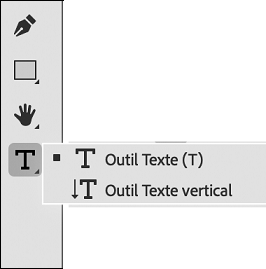
Outil Texte dans la barre d’outils
Il y a deux manières...
Créer un générique déroulant
La création d’un générique déroulant est un autre exercice récurrent pour un monteur vidéo. Un générique déroulant permet d’énumérer les noms des contributeurs, des partenaires ou sources d’un film, d’un documentaire ou de tout autre projet audiovisuel.
Adobe Premiere permet de créer un générique déroulant facilement.
Sélectionnez l’Outil Texte.
Cliquez dans le moniteur Programme pour ajouter une ligne de texte.
Saisissez ou copiez-collez toutes les lignes des noms que vous souhaitez ajouter au générique. Appuyez sur Entrée entre chaque nom pour revenir à la ligne.
Une fois votre liste terminée, ouvrez le panneau Propriétés.
Réglez l’apparence du texte (taille, police, couleurs, alignement, etc.) comme vous le souhaitez
Activez l’Outil Sélection (raccourci-clavier V).
Pour désélectionner le texte du générique, cliquez en dehors de celui-ci dans le moniteur Programme.
Dans le panneau Propriétés, ouvrez la section Responsive Design - Durée.
Cochez l’option Déroul.Vert pour activer le défilement vertical.

Options de création de texte déroulant dans le panneau Propriétés...
Tirer profit de l’IA : créer des sous-titres avec la transcription automatique
Comme indiqué en début de ce chapitre, les sous-titres augmentent l’accessibilité d’un contenu vidéo en permettant aux spectateurs de comprendre le contenu même sans son, notamment sur les réseaux sociaux où de nombreuses vidéos sont regardées avec le son coupé. Ils facilitent aussi la traduction d’un contenu en plusieurs langues et aident à sa diffusion.
Premiere propose une fonction de génération automatique de sous-titres basée sur l’intelligence artificielle et la transcription automatique de l’audio en texte.
Dans le chapitre sur la création du bout-à-bout et l’utilisation du montage basé sur le texte, vous avez vu comment générer une transcription automatique de l’audio d’une vidéo en texte. Reportez-vous à ce chapitre pour réviser cette fonction.
Une fois la transcription réalisée vous pouvez demander à Premiere de créer automatiquement des sous-titres. Cela représente un gain de tempos considérable si vous travaillez beaucoup sur des vidéos de type interviews, documentaires, ou contenus courts pour les réseaux sociaux.
Ajoutez le contenu à sous-titrer à votre montage.
Ouvrez le panneau...
Tirer profit de l’IA : traduire automatiquement des sous-titres
Dans la section précédente vous avez vu comment utiliser l’intelligence artificielle pour créer automatiquement des sous-titres dans votre vidéo.
Vous pouvez aller encore plus loin dans le travail et demander à l’IA de traduire les sous-titres que vous avez créés précédemment. Voici comment faire :
Ouvrez le panneau Texte et allez dans l’onglet Sous-titres.
Cliquez sur le bouton de Traduire les sous-titres ou ouvrez le menu du panneau et choisissez Traduire les sous-titres dans le menu.
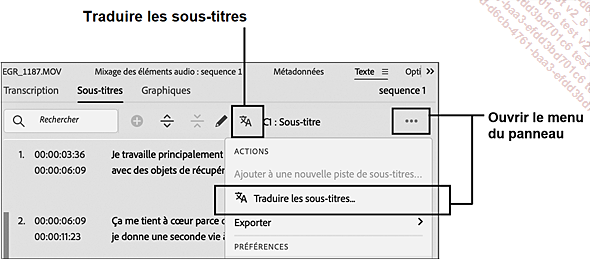
Bouton de traduction de sous-titres dans le panneau Texte
La boîte de dialogue Traduire les sous-titres s’ouvre.
Choisissez la langue dans laquelle vous voulez traduire les sous-titres dans la liste déroulante Langue cible.
Laissez les autres options sélectionnées par défaut et cliquez sur Traduire.
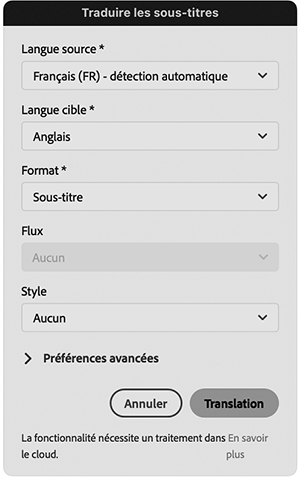
Boîte de dialogue de traduction de sous-titres
Les sous-titres sont traduits à l’aide du service cloud et des modèles de traduction tiers (Google Translate et Microsoft Translator).
Premiere ajoute dans le montage une piste de sous-titres supplémentaire contenant les sous-titres traduits, déjà positionnés correctement et synchronisés avec les paroles de la piste audio.
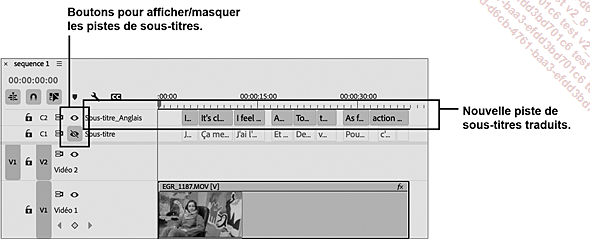
Nouvelle piste de sous-titres traduits sur la Timeline...
