 Editions ENI Livres | Vidéos | e-Formations
Habillage : effets et transitions
Introduction
Dans le chapitre Habillage : textes et titres, vous avez ajouté des éléments graphiques textuels à votre vidéo pour favoriser sa compréhension et son accessibilité.
Dans ce chapitre vous allez poursuivre votre travail d’habillage graphique en ajoutant des effets et transitions à vos clips.
Les effets et transitions fluidifient les enchaînements entre les plans, ajoutent du dynamisme et améliorent l’impact visuel de votre vidéo. Vous allez donc voir comment manipuler des effets et transitions pour éviter les coupes brusques et ajouter des styles visuels à vos clips vidéo.
Qu’est-ce qu’un effet ?
Dans Adobe Premiere, les effets sont des réglages qui permettent de modifier, d’améliorer ou styliser un clip. Ils peuvent apporter des corrections techniques comme la stabilisation d’image ou des effets visuels particuliers.
Lorsque vous ajoutez un clip à votre montage, celui-ci a automatiquement un ensemble de réglages/paramètres qui lui sont appliqués. Ces paramètres sont appelés des effets intrinsèques.
Les effets intrinsèques d’un clip sont un ensemble de propriétés qui définissent comment celui-ci s’affiche et se comporte dans le montage.
Pour voir ces paramètres intrinsèques, affichez le panneau Options d’Effets en passant par le menu Fenêtre - Options d’effets.

Affichage des options d’effet pour un clip vidéo
Plusieurs catégories d’effets sont disponibles.
Pour les développer, cliquez sur les chevrons à côté de leurs noms.
-
Trajectoire : cette catégorie de paramètres vous permet d’ajuster le positionnement et l’affichage d’un clip.
Parmi ces réglages, vous trouverez notamment les options suivantes :
-
Position : les coordonnées X et Y sont exprimées à partir du centre du clip. Si vous utilisez un clip tourné en Haute Définition (HD...
Bibliothèque d’effets
La bibliothèque des effets disponibles dans Premiere se trouve dans le panneau Effets.
Pour l’afficher, ouvrez le menu Fenêtre et sélectionnez Effets.
Les effets sont classés dans des dossiers (chutiers) par catégories. Celle qui va vous intéresser pour le moment est la catégorie Effets Vidéo.
Cliquez sur le chevron  à côté du dossier Effets vidéo pour le développer
et vous verrez que celui-ci en contient de nombreux autres à explorer.
à côté du dossier Effets vidéo pour le développer
et vous verrez que celui-ci en contient de nombreux autres à explorer.
Dans chaque sous-dossier se trouve une liste d’effets que vous pouvez utiliser.

Interface du panneau Effets
Pour retrouver rapidement un dossier ou un effet, saisissez son nom dans le champ de recherche en haut du panneau.
À côté du champ de recherche, trois boutons permettent de filtrer les effets selon trois types :

Filtrer les effets par types dans le panneau Effets
-
Effets accélérés : ce sont des effets optimisés pour utiliser la puissance de calcul du processeur de la carte graphique (GPU) de votre ordinateur. Cela accélère la vitesse de traitement et de rendu des effets, et évite les ralentissements pendant la lecture dans le moniteur Programme.
Pour plus de détails sur la façon d’exploiter au mieux la carte graphique de votre machine pour accélérer le travail, reportez-vous...
Appliquer et régler un effet
Pour appliquer un effet à un clip sur la Timeline du panneau Montage, cliquez dessus dans le panneau Effets et faites-le glisser sur le clip que vous souhaitez modifier.
Les réglages de l’effet s’affichent dans le panneau Options d’effet.
Faites, par exemple, le test avec l’effet Flou Gaussien, un effet vidéo qui rend plus ou moins flou le clip vidéo auquel il est appliqué.
Ouvrez le panneau Effets.
Cherchez Flou gaussien dans le champ de recherche du panneau Effets.
Premiere affiche l’effet Flou gaussien dans les résultats.
Cliquez sur l’effet Flou gaussien et glissez-le sur le clip que vous souhaitez modifier dans le panneau Montage.
Sélectionnez le clip sur lequel vous venez de glisser l’effet.
Affichez le panneau Options d’effet (menu Fenêtre - Options d’effets).
L’effet Flou gaussien est présent dans la liste des effets vidéo, après les effets intrinsèques.

Réglages de l’effet Flou gaussien dans le panneau Options d’effet
Ajustez la quantité de flou créée par l’effet en entrant une valeur entre 0 et 50 dans le champ Flou, ou utilisez la réglette disponible.
Lancez la lecture du clip dans le moniteur Programme.
Vous constatez le changement d’apparence du clip.
Les options disponibles varient d’un effet à l’autre. N’hésitez pas à...
Activer/désactiver un effet
Il est possible de désactiver un effet appliqué à un clip sans le supprimer, ce qui vous permet de comparer facilement le rendu de votre vidéo avec et sans l’effet en question.
Si vous travaillez sur un projet un peu plus conséquent, et que vous avez ajouté de nombreux effets à vos clips, votre machine peut avoir du mal à afficher les différents effets pendant la lecture en temps réel dans le moniteur Programme. La possibilité de désactiver des effets permet donc aussi d’alléger temporairement la lecture et de moins solliciter votre machine.
Sélectionnez le clip concerné dans la Timeline du panneau Montage.
Ouvrez le panneau Options d’effet.
 à côté de son nom.
Cliquez sur cette icône pour activer ou désactiver un effet, sans perdre les réglages effectués.
Copier/coller un effet
Vous pouvez copier/coller un ou plusieurs effets d’un clip à un autre pour gagner du temps et uniformiser rapidement votre montage. Il y a plusieurs méthodes :
-
Copier un ou plusieurs effets depuis le panneau Options d’effet :
Sélectionnez le clip contenant l’effet souhaité sur la Timeline du panneau Montage.
Ouvrez le panneau Options d’effet.
Cliquez sur l’effet que vous voulez copier, ou sélectionnez-en plusieurs en maintenant Ctrl (Windows) / Cmd (Mac) enfoncée.
Copiez l’effet en allant dans le menu Edition - Copier ou utilisez le raccourci-clavier Ctrl C (Windows) / Cmd C (Mac).
Sélectionnez le clip de destination dans la Timeline.
Collez l’effet en allant dans le menu Edition - Coller ou utilisez le raccourci-clavier Ctrl V (Windows) / Cmd V (Mac).
-
Copier tous les effets depuis un clip :
Sélectionnez le clip contenant l’effet souhaité sur la Timeline du panneau Montage.
Copiez tous les effets en allant dans le menu Edition - Copier ou utilisez le raccourci Ctrl V (Windows) / Cmd C (Mac).
Faites un clic droit sur le clip de destination et choisissez Coller les attributs dans le menu contextuel.
La boîte de dialogue Coller les attributs s’ouvre.
Choisissez les effets que vous souhaitez coller et validez en cliquant...
Supprimer un effet
Il existe plusieurs méthodes pour supprimer un effet appliqué à un clip dans Premiere :
-
Réinitialiser les paramètres de l’effet : cela ne supprime pas vraiment l’effet du clip, mais remet à zéro les réglages de l’effet.
Ouvrez le panneau Options d’effet.
Cliquez sur l’icône  située sur la ligne du nom de l’effet.
Les réglages de l’effet sont réinitialisés.

Boutons de réinitialisation d’effets dans le panneau Options d’effet
-
Supprimer un ou plusieurs effets depuis le panneau Options d’effet :
Ouvrez le panneau Options d’effet.
Cliquez sur le nom de l’effet à supprimer.
Appuyez sur Suppr (Windows) / Del (Mac).
Ou faites un clic droit sur l’effet et choisissez Effacer dans le menu contextuel.
-
Supprimer tous les effets depuis le clip :
Faites un clic droit sur le clip dans la Timeline du panneau Montage.
Choisissez Supprimer les attributs dans le menu contextuel.
La boîte de dialogue Supprimer les attributs s’ouvre.
Choisissez les effets que vous souhaitez effacer et validez en cliquant sur OK.

Boîte de dialogue de suppression d’attributs
Utilisation des badges d’effets spéciaux (Fx)
Les badges d’effets spéciaux sont des icônes affichant la mention Fx, visibles sur les clips de la Timeline du panneau Montage. Ils indiquent que des effets ont été appliqués ou modifiés sur un clip, qu’il s’agisse d’effets intrinsèques, ou d’effets vidéo ou audio supplémentaires que vous avez ajoutés.

Badge d’effets spéciaux sur un clip de la Timeline
Ils changent d’apparence en fonction de la présence d’effet :
- Blanc : des effets ont été appliqués.
- Grisé : aucun effet n’a été appliqué ou modifié.
Pour activer l’affichage des badges,
dans le panneau Montage, cliquez
sur le bouton Paramètres d’affichage de la séquence .
.
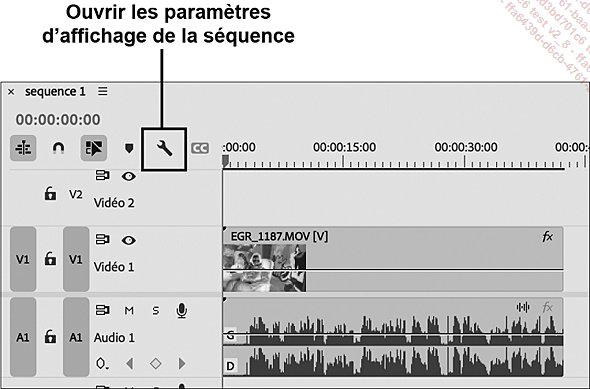
Bouton d’ouverture des paramètres d’affichage de la séquence dans le panneau Montage
Cochez l’option Afficher les badges d’effets spéciaux si elle ne l’est pas déjà.
Au besoin, augmentez la taille des pistes vidéo pour mieux voir les icônes.
Ces badges permettent aussi (et surtout) d’ajouter rapidement des effets à un clip, ou d’accéder rapidement aux effets qui y ont été ajoutés pour ajuster leurs paramètres sans avoir à...
Enregistrer/Appliquer une préconfiguration d’effet
Si vous travaillez sur des vidéos qui ont souvent le même format (montage d’une série d’interviews par exemple), et ajoutez régulièrement les mêmes effets à vos clips, vous pouvez créer des préconfigurations d’effets spéciaux.
Une préconfiguration (preset) permet d’appliquer instantanément une combinaison d’effets et de leurs réglages à un clip. Cela vous évite de refaire les réglages manuellement à chaque fois que vous en avez besoin.
Une préconfiguration peut inclure des réglages qui concernent aussi bien des effets intrinsèques que des effets vidéo ou audio supplémentaires.
Enregistrer une préconfiguration d’effet
Sélectionnez le clip où se trouvent le/les effets que vous voulez utiliser comme modèle.
Affichez le panneau Options d’effet.
Sélectionnez les effets que vous souhaitez conserver (sélectionnez-en plusieurs en maintenant Ctrl (Windows) / Cmd (Mac)).
Faites un clic droit sur des éléments de votre sélection et choisissez Enregistrer préconfiguration.
La boîte de dialogue Enregistrer la préconfiguration s’ouvre.

Boîte de dialogue de création de préconfiguration...
Utiliser un calque d’effets
Vous aurez souvent besoin d’appliquer les mêmes effets à plusieurs clips de votre montage pour avoir une cohérence visuelle entre eux. Plutôt que d’ajouter les effets plusieurs fois sur plusieurs clips, vous pouvez les mutualiser en utilisant un calque d’effets.
Un calque d’effets est un élément vidéo transparent auquel vous ajoutez des effets et que vous placez ensuite sur une piste au-dessus des clips que vous souhaitez modifier. Les effets s’appliqueront sur tous les clips situés en dessous du calque d’effet sur la Timeline.
Cette manière de travailler permet de gagner beaucoup de temps, car vous ajoutez et réglez une seule fois les effets, et ils s’appliquent à de nombreux clips. De même, si vous changez d’avis et modifiez des réglages sur vos effets, vous n’avez à le faire qu’une seule fois sur le calque de réglages.
La présence de calques de réglages facilite aussi la lecture de la Timeline pour retrouver facilement les endroits où vous avez appliqué des effets, plutôt que d’examiner vos clips individuellement.
Ouvrez le panneau Projet.
En bas à droite du panneau Projet, cliquez sur le bouton Nouvel élément .
.

Bouton Nouvel élément en bas du panneau Projet
Sélectionnez Calque d’effets...
Appliquer un effet à une zone définie avec un masque
Dans certaines situations, vous aurez besoin d’appliquer un effet uniquement à une zone particulière de l’image. Par exemple, pour rendre flou un visage, modifier la luminosité ou la colorimétrie d’une zone, ou appliquer un effet artistique particulier.
Les masques permettent de limiter l’application d’un effet à une zone précise d’un clip en dessinant une forme autour de cette zone.
En prenant le cas classique où il faut rendre flou le visage de quelqu’un, voici comment appliquer un effet de Flou gaussien sur une zone définie.
Ouvrez le panneau Effets.
Cherchez Flou gaussien dans le champ de recherche du panneau Effets.
L’effet apparaît dans les résultats.
Cliquez sur l’effet Flou gaussien et glissez-le sur un clip contenant un visage ou tout élément que vous souhaitez flouter.
Sélectionnez le clip sur la Timeline du panneau Montage et ouvrez le panneau Options d’effet.
Repérez l’effet Flou gaussien dans la liste des effets et ouvrez ses paramètres en cliquant sur le chevron à côté de son nom.
Réglez le niveau de flou à 50.
L’ensemble de l’image du clip devient flou.
Stabilisation et utilisation de séquence imbriquée
Pendant vos montages, vous serez certainement amené à utiliser des clips où des actions ont été filmées à main levée, et présentent donc des tremblements.
Premiere propose un outil de stabilisation dans sa bibliothèque d’effets. Il est simple à utiliser car il s’applique sur les clips comme n’importe quel autre effet :
Glissez l’effet Stabilisation depuis le panneau Effets sur le clip cible.
Cependant, l’effet de stabilisation peut rentrer en conflit avec d’autres effets appliqués sur un clip. Le cas typique auquel beaucoup de monteurs sont confrontés est le suivant :
Vous avez ajouté un clip contenant une action à votre montage et vous avez utilisé l’outil Modification de la vitesse (voir le chapitre Créer le bout-à-bout) pour ralentir un peu l’action.
Vous voulez maintenant ajouter un effet de stabilisation pour améliorer la qualité visuelle, mais Premiere affiche l’erreur suivante lorsque vous essayez d’ajouter l’effet stabilisation au clip :
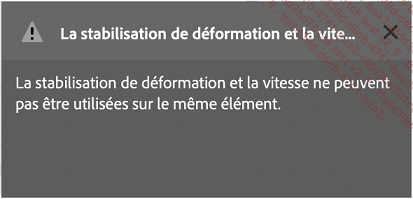
Affichage d’une erreur si vous essayez de cumuler modification temporelle et stabilisation
La situation peut sembler bloquée a priori, sauf que vous pouvez utiliser une séquence imbriquée pour résoudre le problème....
Ajouter des transitions vidéo
Les transitions entre les clips vidéo donnent de la fluidité et du dynamisme à vos montages.
Cependant, leur utilisation doit être modérée. Des transitions trop nombreuses et inadaptées au ton ou au rythme de la vidéo perturbent le spectateur et cassent son immersion. Cela peut aussi donner un côté très amateur au montage.
La plupart du temps, de simples coupes bien placées et cohérentes entre les plans suffisent pour créer le dynamisme. D’où l’importance de ce que vous avez vu dans les chapitre Créer le bout-à-bout et Améliorer le montage.
Une transition ne doit être utilisée que si elle apporte de la valeur à la narration et au rythme de la vidéo. Par exemple pour montrer un changement de lieu, le passage du temps, la fin d’une scène ou d’une période, etc.
Bibliothèque de transitions
Les transitions vidéo se trouvent dans le panneau Effets, dans un chutier nommé Transitions vidéo.

Chutier de transitions vidéo dans le panneau Effets
Appliquer et régler une transition
Pendant une transition entre deux clips vidéo, il y a un laps de temps pendant lequel les images des deux clips se superposent. Il faut donc qu’il y ait assez d’images disponibles à la fin du premier clip et au début du second clip. C’est la notion de poignée de clips.
Le terme poignée de clips désigne la partie cachée d’un clip vidéo...
Utiliser le rendu de prévisualisation
Lorsque votre montage commence à être complexe et que vous avez ajouté de nombreux effets, il se peut que votre machine et Premiere peinent à lire l’aperçu de votre vidéo de manière fluide dans le moniteur Programme.
Le rendu de prévisualisation permet de lire votre montage de manière fluide, même lorsque vous avez ajouté des effets gourmands en ressources à vos clips.
Premiere lance un calcul qui permet d’effectuer un prérendu des effets et transitions du montage. Cela génère des fichiers de prévisualisation stockés sur le disque dur qui seront lus ensuite sans ralentissements.
Pour savoir s’il faut effectuer un rendu pour faciliter la lecture, une ligne de couleur est affichée en haut de la Timeline du panneau Montage. Elle peut afficher trois couleurs différentes :
- Rouge : la lecture est difficile et nécessite un rendu pour éviter des saccades.
- Jaune : la lecture est possible, mais peut être saccadée si les effets sont gourmands en ressources.
- Vert : des fichiers de prévisualisation sont disponibles et la lecture est fluide.
Repérez les parties de la Timeline où la barre est rouge ou jaune au-dessus des clips.
Ajoutez des points d’entrée et sortie sur la Timeline avec les touches...
Tirer profit de l’IA : améliorer la continuité visuelle d’une vidéo avec l’effet Séquence de morphing
L’effet Séquence de morphing est en fait une transition vidéo intelligente qui permet de rendre les coupes entre les plans très fluides et quasiment indétectables. Il est particulièrement efficace pour les montages d’interviews afin de masquer les coupes entre les différentes phrases et expressions de la personne qui parle.
L’effet Séquence de morphing analyse les images avant et après une coupe pour créer un effet de fusion fluide. Il fonctionne donc mieux sur des plans fixes où le sujet reste en place, face à la caméra. Si l’arrière-plan change ou si le sujet bouge trop, cela peut produire des résultats étranges et distordus.
Pour utiliser l’effet Séquence de morphing :
Affichez le panneau Effets.
Cherchez morphing dans le champ de recherche du panneau.
Premiere filtre les résultats et affiche l’effet Séquence de morphing.
Faites glisser l’effet sur la coupe entre les deux clips sur la Timeline du panneau Montage.
Premiere analyse les images des deux clips au niveau de la coupe pour créer la fusion fluide. Il se peut que cela prenne un peu de temps en fonction de votre machine. Pendant le calcul, Premiere affiche un message...
Tirer profit de l’IA : recadrer automatiquement votre vidéo pour les réseaux sociaux
En introduction de cet ouvrage, l’accent a été mis sur le fait que la création de contenus vidéo s’est démocratisée et que les formats de contenus vidéo se sont démultipliés ces dernières années, notamment à travers les réseaux sociaux.
Les créateurs de vidéos doivent donc adapter leurs contenus pour de nombreux types d’affichage, ce qui peut rapidement devenir fastidieux. Le recadrage automatique de Premiere Pro aide à résoudre ce problème.
Cette fonctionnalité basée sur l’intelligence artificielle analyse les mouvements dans l’image, et adapte la vidéo en appliquant des effets de recadrage et de repositionnement, pour garder le sujet dans le cadre. Elle permet donc d’adapter rapidement et automatiquement le cadrage d’une vidéo à différents formats d’image (horizontal, carré, vertical), et de gagner du temps.
Le recadrage automatique s’applique sur toute une séquence. Vous spécifiez à Premiere le format cible voulu et une nouvelle séquence est créée avec les nouveaux réglages.
Dans le panneau Montage, sélectionnez la séquence que vous voulez adapter. Si vous n’en avez...
