 Editions ENI Livres | Vidéos | e-Formations
Étalonner
Introduction
Pendant la phase de montage, vous avez construit votre vidéo en utilisant des clips variés que vous avez agencés afin de leur donner du sens. Vous avez ensuite affiné les enchaînements entre ces clips, habillé le contenu avec des transitions, des titres, des effets visuels, des animations et du son.
En fonction de la longueur et du type de contenu que vous créez, les clips que vous avez utilisés pendant le montage ont peut-être été tournés dans des lieux et conditions différentes.
Les plans peuvent donc présenter des variations dans leur luminosité, contraste, ou colorimétrie par exemple. Il faut corriger ces écarts pour assurer une cohérence visuelle au montage et favoriser l’immersion du spectateur dans la vidéo.
Une fois les écarts visuels entre les plans corrigés, vous devez donner un style, une identité visuelle à votre vidéo. En jouant sur la colorimétrie, les contrastes ou la saturation par exemple, vous allez donner une ambiance spécifique qui vient renforcer le message et l’émotion que vous souhaitez transmettre à travers votre vidéo. Vos choix ne seront donc pas les mêmes pour une vidéo qui doit être dramatique et mystérieuse, et une autre qui doit être joyeuse et dynamique.
La phase d’étalonnage...
Les outils d’étalonnage de Premiere
Pour cette étape de votre travail, il est conseillé d’utiliser l’espace de travail Couleur d’adobe Premiere Pro.
Pour activer cet espace, dans le menu Fenêtre, sélectionnez Espaces de travail - Couleur.
La disposition des panneaux change pour afficher notamment deux nouveaux panneaux : Moniteur Lumetri et Couleur Lumetri.
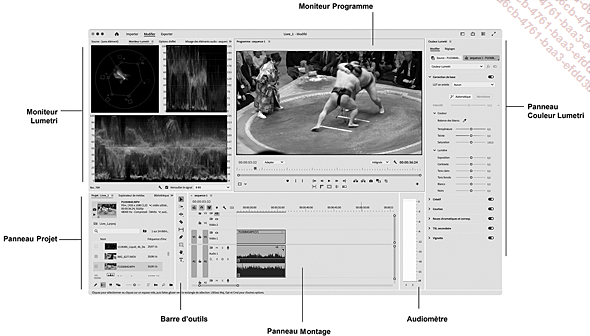
Espace de travail Couleur
Le moniteur Lumetri
Lorsque vous observez une image, vos yeux sont influencés par la luminosité ambiante, les couleurs de l’environnement, ou simplement par votre fatigue. C’est pour cela que par défaut la plupart des logiciels de traitement d’images ont des interfaces aux couleurs assez neutres et sombres (gris, gris foncé, noir) pour influer le moins possible sur votre perception des couleurs.
Cependant votre perception reste subjective. Le Moniteur Lumetri permet de visualiser les données colorimétriques d’une vidéo sous différentes formes, ce qui permet de vous baser sur des données objectives pour faire des corrections et un étalonnage précis.
Dans le chapitre Principes du montage, vous avez vu la notion d’espace colorimétrique, qui définit la manière dont les couleurs sont interprétées et affichées sur différents écrans et périphériques numériques. L’espace colorimétrique définit notamment le nombre de couleurs (appelé aussi gamut) qui peuvent être affichées. L’espace colorimétrique se choisit en fonction de la destination de la vidéo (diffusion sur le web, TV, cinéma, etc.).
Dans le Moniteur Lumetri vous avez la possibilité de spécifier quel espace colorimétrique vous souhaitez utiliser parmi une sélection d’espaces colorimétriques professionnels.
Faites un clic droit dans le panneau Moniteur Lumetri.
Choisissez Espace colorimétrique dans le menu contextuel.
Sélectionnez une des options suivantes :
-
Rec. 601 : cet espace colorimétrique est utilisé pour les vidéos en définition standard (SD), notamment dans les anciens formats télévisés. Son gamut est plus restreint que celui d’autres espaces comme le Rec. 709. Aujourd’hui...
Corriger des images
Dans cette section, vous allez passer en revue les différentes catégories de réglages du panneau Couleur Lumetri afin de découvrir leurs fonctionnement, utilité ou particularités.
Correction de base et automatique
Ce groupe de réglages permet d’effectuer les corrections visuelles les plus essentielles.
Pour que Premiere effectue les réglages automatiquement, cliquez sur le bouton Automatique en haut du panneau.

Corrections de base dans le panneau Couleur Lumetri
Pour réinitialiser les réglages à tout moment, cliquez sur le bouton Réinitialiser.
Utilisez la liste déroulante LUT en entrée et cliquez sur un LUT de la liste pour l’appliquer à votre clip.
Les LUT (Look-Up Tables) sont des fichiers qui permettent d’appliquer rapidement un style colorimétrique à une vidéo. Ils peuvent servir à corriger les couleurs ou à créer un style visuel spécifique.
Les réglages disponibles sont les suivants :
-
La balance des blancs : corrige la colorimétrie d’une image afin que les blancs apparaissent réellement blancs et que l’ensemble des couleurs soient fidèles à la réalité. Elle permet de compenser les dominantes de couleur qui peuvent être créées par certains éclairages, et éviter qu’une image ne paraisse trop bleue ou trop jaune par exemple.
Pour régler...
Donner un style aux images
À ce stade du travail, vous avez fini de faire les corrections techniques de vos plans : équilibrage de la luminosité, correction de la balance des blancs, harmonisation des tons, etc.
C’est le moment de donner un style particulier à votre montage qui viendra renforcer l’ambiance et le message que vous voulez transmettre, ou ce que vous voulez que votre spectateur ressente.
Dans le chapitre Habillage : effets et transitions, vous avez vu comment utiliser un calque d’effet pour appliquer en une fois un ensemble de réglages sur de nombreux clips. Il est recommandé à cette étape de créer un calque d’effets qui recouvrira l’ensemble de votre vidéo et sur lequel vous appliquerez des réglages depuis le panneau Couleur Lumetri.

Utilisation d’un calque d’effets pour appliquer des réglages à un grand nombre de clips
Les outils que vous utilisez pour donner un style à votre vidéo sont les mêmes que ceux que vous avez utilisés pour faire les corrections techniques. Vous pouvez assombrir la vidéo et augmenter les contrastes pour lui donner une ambiance plus dramatique, augmenter la vibrance pour un aspect plus joyeux, ou utiliser les roues chromatiques pour intégrer des couleurs particulières dans les tonalités.
Utilisez les Looks disponibles dans les outils...
Tirer profit de l’IA : donner un style uniforme à plusieurs plans avec la correspondance de couleurs
La correspondance de couleurs est une fonctionnalité qui utilise l’intelligence artificielle pour faire correspondre automatiquement la colorimétrie de deux plans.
Elle permet donc de gagner beaucoup de temps pendant votre travail d’harmonisation des différents clips du montage.
Sélectionnez le plan que vous souhaitez corriger sur la Timeline du panneau Montage.
Ouvrez le panneau Couleur Lumetri et allez dans la section Roues chromatiques et correspondance.
Cliquez sur le bouton Vue de comparaison pour activer la vue de comparaison dans le moniteur Programme.

Outils de correspondance de couleurs dans le panneau Couleur Lumetri
Utilisez la tête de lecture de la vue de référence pour naviguer et afficher l’image qui vous sert de référence.
Cliquez sur le bouton Appl. corresp. dans le panneau Couleur Lumetri pour appliquer la correspondance de couleurs.
Vous pouvez ajuster les réglages manuellement avec les différents outils du panneau Couleur Lumetri.
Avant d’appliquer la correspondance de couleurs vous pouvez cocher l’option Détection des visages : si le plan contient des visages cela indiquera à Premiere de préserver les tons de peau naturels pendant le changement de colorimétrie....
