 Editions ENI Livres | Vidéos | e-Formations
Améliorer le montage
Introduction
Dans le chapitre Créer le bout-à-bout, vous avez créé une première version brute de votre montage en ajoutant des clips et en les réorganisant sommairement sur la table de montage.
Dans cette section, vous allez affiner ce montage. Vous allez voir comment ajuster les coupes et la longueur des clips de manière précise.
L’objectif est d’améliorer le rythme pour le rendre l’ensemble plus fluide et dynamique.
L’outil Allongement
Pendant la phase d’affinage, votre activité principale consistera à allonger et raccourcir des plans.
L’outil Allongement est dédié à cette opération. Il est aussi appelé outil Propagation.Il permet d’augmenter ou réduire la durée d’un clip, sans modifier celle de celui qui le suit ou le précède. Il décale automatiquement les autres éléments de la Timeline pour éviter de créer des espaces vides.
Allonger la durée un clip augmentera la durée globale du montage. Réduire la durée un clip diminuera la durée globale du montage.
Activez l’outil Allongement en
cliquant sur l’icône  correspondante dans la barre d’outils
ou avec le raccourci-clavier B.
correspondante dans la barre d’outils
ou avec le raccourci-clavier B.

Outil d’allongement dans la barre d’outils
Rapprochez la souris de l’une des extrémités du clip dont vous voulez modifier la durée.
 ou
ou  .
.Cliquez sur le bord et faites-le glisser à gauche ou à droite pour allonger ou raccourcir le clip.
Notez que, pendant votre glisser-déposer, Premiere affiche de combien de temps vous êtes en train de modifier le clip.
Relâchez la souris une fois la durée souhaitée atteinte.
Les autres clips se décalent automatiquement pour s’adapter...
Supprimer et raccorder en amont et en aval
Lorsque vous commencerez à travailler sur des projets complexes, vous chercherez à optimiser vos actions pour gagner du temps.
Il existe deux fonctions, accessibles par des raccourcis-clavier, qui permettent de réduire la durée d’éléments très rapidement : supprimer et raccorder en amont et en aval. Elles permettent de supprimer rapidement un morceau d’un clip et de décaler automatiquement les autres clips présents sur la Timeline.
La suppression en amont supprime le morceau d’un clip situé après la tête de lecture et comble l’espace en décalant automatiquement les autres clips. Elle est utile pour raccourcir un plan sans avoir à couper et supprimer manuellement.
Placez la tête de lecture sur le clip à l’endroit où vous voulez débuter la suppression (à la fin du morceau du clip que vous voulez conserver).
Appuyez sur la touche W.
Le morceau du clip situé après la tête de lecture est supprimé et le vide est comblé automatiquement.

Utilisation de la suppression en amont pour supprimer la partie droite du plan B et raccorder automatiquement le plan C
La suppression en aval a la fonction inverse : elle supprime le morceau d’un clip situé avant la tête de lecture et comble l’espace en décalant...
Déplacer une coupe
L’outil Déplacement de la coupe, aussi appelé modification compensée, permet de déplacer le point de coupe entre deux clips. Il agit simultanément sur le point d’entrée de l’un et sur le point de sortie de l’autre.
Lorsque vous augmentez la durée d’un clip, vous diminuez automatiquement la durée du clip adjacent. La durée globale du montage n’est donc pas modifiée.
Cet outil est utile par exemple pour ajuster les coupes et mouvements dans une scène d’action, ajuster une coupe sur le rythme d’une musique, ou encore déplacer une transition mal placée dans une interview.
Voici comment l’utiliser :
Activez l’outil Déplacement de la coupe en
cliquant sur l’icône  dans la barre d’outils ou avec le raccourci-clavier N.
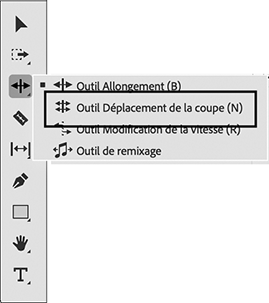
Outil Déplacement de la coupe dans la barre d’outils
Rapprochez la souris d’un point de coupe entre deux clips sur la Timeline de montage.
 .
.Cliquez pour attraper la coupe.
Faites glisser la coupe vers la gauche pour raccourcir le premier clip et allonger le second.
Faites glisser vers la droite pour allonger le premier clip et raccourcir le second.
Relâchez la souris lorsque la coupe est ajustée à votre convenance.

Utilisation de l’outil Déplacement...
Montage en L et en J
Vous savez maintenant déplacer une coupe dans votre montage avec l’outil correspondant, et vous avez vu dans le chapitre Créer le bout-à-bout comment rompre le lien entre la partie vidéo et audio d’un clip sur votre montage.
Ceci va vous être utile pour créer des montages en L et en J, appelés aussi montages par recouvrement de la bande-son.
Ces deux méthodes de montage sont utilisées pour créer des transitions plus fluides entre deux clips et améliorer la narration, plutôt que d’avoir des coupures abruptes du son et de l’image.
Le montage en L et le montage en J tirent leur nom de la forme que prend la disposition des clips audio et vidéo sur la timeline.
Montage en L
Dans un montage en L, le son du premier clip se poursuit quelques instants après la coupure visuelle. Le son du premier clip déborde donc un peu sur le second.
Le montage en L est utile par exemple dans le cadre d’une conversation entre deux personnages : le premier personnage finit une phrase, on entend sa voix, mais l’image nous montre déjà le second personnage et sa réaction au discours du premier.
Ajoutez deux clips vidéo contenant du son à la Timeline du panneau Montage.
Assurez-vous que le lien entre vidéo et audio est rompu pour les deux clips (faites clic droit sur les clips et choisissez...
Déplacer la sélection
Pendant la phase d’affinage, vous pouvez être confronté à la situation suivante : vous avez inséré un plan dans votre montage, pendant la création du bout-à-bout, mais vous voulez changer le moment exact où il commence et se termine, sans changer sa durée, et sans modifier la structure globale du montage. Par exemple, un personnage commence à parler juste après le début du clip, et vous voulez montrer son mouvement avant qu’il ne parle, sans modifier la durée du clip.
L’outil Déplacer la sélection permet de répondre à ce besoin. Il permet de modifier le point d’entrée et de sortie d’un clip sans toucher à sa durée ou à son emplacement sur la Timeline.
Cet outil a plusieurs avantages :
- La durée du clip reste la même : les points de début et de fin changent, mais le clip conserve sa place.
- Les autres clips de la Timeline ne sont pas affectés : aucun décalage n’est créé.
- Vous pouvez affiner un raccord sans avoir à recouper ou repositionner manuellement le clip.
Activez l’outil Déplacer la sélection en
cliquant sur l’icône  dans la barre d’outils ou avec la touche Y.

Outil Déplacer la sélection dans la barre d’outils...
Déplacer le plan
Pendant les ajustements de votre montage, vous pourrez avoir besoin de modifier le moment où un plan apparaît dans la séquence, mais sans changer sa durée ni celle du montage global. Par exemple, dans le cadre d’une vidéo avec de la musique, vous souhaitez décaler un plan pour le synchroniser avec le rythme du fond sonore, sans avoir à découper/redimensionner manuellement les autres clips autour de lui.
L’outil Déplacer le plan est l’outil à utiliser dans cette situation.
Il permet de déplacer un clip sur la Timeline, tout en ajustant automatiquement les points de coupe avec les clips voisins, sans modifier la durée globale du montage.
Cet outil a plusieurs avantages :
- Le clip déplacé conserve sa durée initiale.
- Les deux clips adjacents s’adaptent automatiquement au déplacement en augmentant ou en diminuant leur durée.
Activez l’outil Déplacer le plan en
cliquant sur l’icône  dans la barre d’outils ou avec la touche U.

Outil Déplacer le plan dans la barre d’outils
Placez la souris sur le clip à modifier.
.Cliquez et glissez la souris vers la gauche pour raccourcir le clip précédent, et que le clip suivant s’allonge pour compenser le déplacement.
Ou faites glisser...
Faire un raccord précis avec le moniteur Programme
Pendant vos montages vous utiliserez surtout le moniteur Programme pour lancer la lecture et visualiser un aperçu global de votre travail. Cependant, celui-ci propose un mode de fonctionnement qui vous permet d’ajuster précisément les coupes entre les clips sur la Timeline.
Ce mode est appelé le mode Raccord. Il donne un contrôle plus précis sur les points de coupe.
Pour activer le mode Raccord, dans le menu Séquence, choisissezAfficher l’outil de raccord.
Faites un double clic sur un point de coupe entre deux clips avec un des outils suivants : sélection, allongement ou déplacement de la coupe.
L’apparence du moniteur Programme change, affiche deux images et une série de boutons :

Interface du mode raccord dans le moniteur Programme
L’image de gauche représente la dernière image du premier clip et l’image de droite représente la première image du second clip.
Lancez/stoppez la lecture en appuyant sur le bouton Lecture/Arrêt ou avec la touche Espace.
Premiere lit alors en boucle la transition entre les deux clips pour vous aider à l’évaluer.
Pour modifier votre raccord, déplacez le curseur de la souris à différents endroits sur les vignettes :
-
Si vous placez la souris entre les deux images, le curseur...
Créer une séquence imbriquée
Avant de commencer votre travail de montage, vous avez créé une séquence dans laquelle vous organisez vos clips.
Lorsque le projet sur lequel vous travaillez est plus complexe, le nombre de clips présents sur la Timeline peut devenir très important, ce qui est plus difficile à gérer visuellement.
Il est possible de combiner plusieurs clips qui se trouvent sur la Timeline de montage en une sous-séquence. Cette sous-séquence est appelée séquence imbriquée.
L’intérêt est multiple. Cela permet d’abord de simplifier la Timeline. Au lieu d’avoir de nombreux clips et effets affichés, l’imbrication permet de regrouper des éléments en un seul élément visuel compact.
Le regroupement permet aussi d’appliquer des effets à plusieurs clips à la fois : les effets appliqués à une séquence imbriquée affectent tous les clips qu’elle contient.
Cette mutualisation est aussi valable pour la création d’animations : plutôt que d’animer plusieurs éléments séparément, il est possible de les imbriquer dans une sous-séquence et de créer l’animation sur un seul élément. Une séquence imbriquée garantit aussi que tous les éléments...
Tirer profit de l’IA : utiliser l’extension générative pour rallonger des plans
Une nouvelle fonctionnalité a été ajoutée récemment à Premiere Pro : l’extension générative de clips.
Basée sur l’intelligence artificielle Adobe Firefly, cette fonctionnalité permet de générer et ajouter des images et du son à un clip vidéo pour l’allonger.
Prenez le cas d’un panoramique sur un paysage : imaginez qu’il vous manque deux secondes à la fin de votre panoramique pour que celui soit parfait, mais vous avez coupé trop tôt l’enregistrement pendant la prise de vue.
Vous pouvez allonger légèrement le plan en tirant sur son extrémité sur la table de montage (comme vous le feriez avec l’outil d’allongement classique lorsqu’il y a des images disponibles). Adobe Firefly analysera le panoramique et générera les quelques secondes supplémentaires en restant cohérent avec le début du plan.
Cela peut aider à prolonger la réaction d’un personnage, adoucir une transition, ou encore étendre les bruits de fond ou masquer un mouvement de caméra non désiré.
Identifiez un clip de votre séquence que vous souhaitez étendre. Les clips vidéo doivent durer...
