 Editions ENI Livres | Vidéos | e-Formations

Applications diverses
Utiliser la Calculatrice
Dans le menu Démarrer  activez l’application Calculatrice pour l’ouvrir.

 permet d’afficher l’historique
des calculs.
Pour choisir un mode de calcul, ouvrez le menu  puis activez l’un des modes proposés : Standard, Scientifique, Graphique, Programmeur ou Calcul de la date.
Le mode choisi est affiché dans la fenêtre. Sur cet exemple, il s’agit du mode Scientifique :
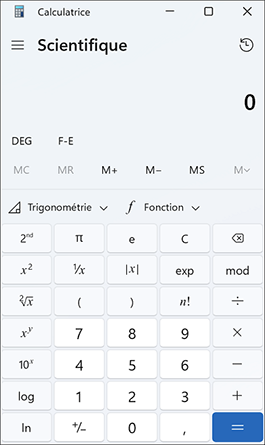
Le changement de mode de calcul efface le calcul en cours, mais l’historique des calculs ainsi que les nombres stockés par les touches de mémoire sont conservés.
Pour effectuer des calculs, activez les boutons de la calculatrice ou utilisez les touches du clavier (la touche Verr num doit être activée pour le pavé numérique).
En mode standard, activez l’outil  pour que l’application Calculatrice reste toujours visible
au premier plan. Pour revenir à l’affichage classique,
activez l’outil
 .
Pour convertir des valeurs d’une unité de
mesure vers une autre, activez le menu puis dans la liste Convertisseur,
choisissez un type de conversion.
Modifiez éventuellement les deux unités de mesure proposées via les listes correspondantes et renseignez la première valeur en utilisant les boutons de la calculatrice ou les touches du clavier....
Utiliser le Presse-papiers Windows
Le Presse-papiers Windows est un espace de stockage temporaire dans lequel est envoyé un élément copié d’une application pour pouvoir ensuite le coller dans un autre emplacement. Chaque nouvelle copie supprime et remplace l’élément précédemment copié.
Dans cette nouvelle version de Windows, il est désormais possible de conserver l’historique des copies réalisées et de les coller ultérieurement. L’activation de la synchronisation sur d’autres appareils permet d’accéder à l’historique du Presse-papiers sur d’autres supports.
Activer l’historique du Presse-papiers
Pour pouvoir accéder à l’historique du Presse-papiers, il est nécessaire de l’activer au préalable.
Accédez aux Paramètres Windows et sélectionnez la catégorie Système dans le volet de gauche.
Activez la rubrique Presse-papiers puis Historique du Presse-papiers.

Utiliser l’historique du Presse-papiers
Après avoir effectué plusieurs copies, vous pouvez choisir à tout moment l’élément à coller dans le gestionnaire du Presse-papiers.
Ouvrez le gestionnaire du Presse-papiers en utilisant le raccourci-clavier Windows V.
Les différents éléments copiés...
Utiliser l’application Outil Capture d’écran
Pour effectuer une capture d’écran, vous pouvez utiliser des raccourcis-clavier ou ouvrir au préalable l’application Outil Capture d’écran.
La capture effectuée est automatiquement enregistrée au format PNG dans le sous-dossier Captures d’écran du dossier Images mais aussi dans le Presse-papiers.
Utiliser des raccourcis-clavier
Plusieurs types de captures d’écran sont possibles avec les raccourcis-clavier.
Pour effectuer une capture de l’intégralité de l’écran, appuyez simultanément sur les touches Windows et Impr écran.
Pour ne capturer que la fenêtre active et la mémoriser uniquement dans le presse-papiers, utilisez le raccourci-clavier AltImpr écran. Collez ensuite l’image de la capture à l’endroit souhaité.
Pour effectuer une capture d’une partie de l’écran, utilisez la touche Impr écran.
L’écran est aussitôt tramé et la barre d’outils de l’application Outil Capture d’écran s’affiche dans la partie supérieure de l’écran :

La barre d’outils propose divers outils pour définir la manière d’effectuer la capture.

La liste Zone de capture propose quatre options, activez l’outil correspondant au type de capture souhaité.
 |
Capture rectangulaire : pour tracer un rectangle autour de la sélection à l’aide d’un cliqué-glissé. |
 |
Capture de forme libre : pour tracer avec la souris ou un doigt un trait irrégulier autour de la zone à capturer. |
 |
Capture de fenêtre : pour sélectionner la fenêtre à capturer à l’aide d’un simple clic ou appui (écran tactile). |
 |
Capture plein écran : pour capturer l’intégralité de l’écran affiché. |
Pour capturer une partie de l’écran, tracez un rectangle ou une forme libre avec la souris ou un doigt sur la zone à capturer.
La trame grisée disparaît au niveau du tracé pour afficher nettement la zone capturée.
Pour capturer une fenêtre, activez par un clic la fenêtre à capturer.
L’image est immédiatement...