 Editions ENI Livres | Vidéos | e-Formations

Lecteur multimédia
Découvrir le Lecteur multimédia de Windows
Le Lecteur multimédia de Windows est intégré dans Windows 11 à partir de 2022. Il remplace désormais deux applications : Groove Musique et Windows Media Player. Son utilisation a été simplifiée. Il permet la lecture d’un grand nombre de formats de fichiers multimédias numériques à partir de votre ordinateur et d’Internet. Vous pouvez l’utiliser pour lire et copier vos CD et gérer des listes personnalisées de tous vos fichiers multimédias numériques stockés sur votre ordinateur.
Cette version du Lecteur multimédia sait interpréter les principaux formats audio et vidéo (.wmv, .avi, .vma, .mp3, .wav, .mp4...).
Activez le bouton Démarrer  , puis la vignette Lecteur multimédia visible
dans la rubrique Epinglés et/ou
dans la rubrique Tout du menu Démarrer.

Lorsque le lecteur multimédia est utilisé pour la première fois, l’application s’ouvre sur la page Accueil et une invite propose de découvrir l’application en ouvrant un fichier.
Pour lancer la lecture d’un ou de plusieurs fichiers audio ou vidéo, activez la liste Ouvrir un ou plusieurs fichiers, choisissez l’option Ouvrir un ou plusieurs fichiers pour rechercher et sélectionner le ou les fichiers...
Le mode Lecture en cours
Le Lecteur multimédia dispose de deux modes : le mode normal et le mode Lecture en cours. La fenêtre du mode Lecture en cours offre une vue simplifiée du Lecteur Windows multimédia.

Vous y retrouvez la même barre d’outils que dans l’affichage normal avec en plus quelques outils spécifiques :
 /  |
Ces outils permettent de reculer la lecture du fichier de 10 secondes ou de l’avancer de 30 secondes. |
 |
Lors de la lecture d’un fichier vidéo, cet outil permet de gérer les langues et sous-titres. |
Pour basculer du mode Lecture en cours au mode normal, activez le bouton qui indique le nom du fichier au début de la barre d’outils.
Écouter un CD audio avec le Lecteur multimédia
Lancer la lecture du CD
Ouvrez le Lecteur multimédia puis insérez le CD dans le lecteur de votre PC.
La lecture du CD démarre automatiquement.
Si vous souhaitez lire un CD déjà inséré dans le lecteur, dans le volet de navigation du Lecteur multimédia (en mode normal) activez l’onglet CD audio qui s’affiche.
Si votre Lecteur multimédia n’est pas ouvert, lorsque vous insérez un CD dans votre lecteur, généralement la fenêtre du Lecteur multimédia s’active automatiquement en mode Lecture en cours.
Sélectionner puis écouter un titre d’un CD audio
En mode normal du Lecteur multimédia, activez l’onglet CD audio sur le volet de navigation.
Pointez la piste ou le titre souhaité dans le volet d’informations, activez le bouton lecture qui s’affiche.
Le titre en cours de lecture est précédé d’une icône et apparaît en couleur.

Dans cet exemple, les titres ne sont pas identifiés par le lecteur. Il est possible de saisir manuellement ces informations (cf. section Modifier les informations de l’album de ce chapitre).
Sélectionner et lire plusieurs titres
En mode normal du lecteur multimédia, activez l’onglet CD audio sur le volet de navigation. ...
Extraire les titres du CD6B
En mode normal du Lecteur multimédia, activez l’onglet CD audio.
Activez En savoir plus  dans la partie supérieure
de la fenêtre, sélectionnez l’option Extraire le CD.
Vous pouvez suivre la progression de l’extraction à côté de chaque titre.

Pour interrompre l’extraction du CD, activez le bouton En savoir plus et l’option Annuler l’extraction.
Les titres extraits par défaut dans le dossier personnel Musique de votre ordinateur sont automatiquement intégrés dans la bibliothèque de musiques du Lecteur multimédia.
Par défaut, les titres sont extraits au format audio AAC. Vous pouvez choisir le format avant extraction à partir des Paramètres d’extraction de l’outil En savoir plus.
Les formats proposés par l’application Lecteur multimédia sont :
-
AAC : format compressé entraînant quelques pertes de qualité.
-
MP3 : format de fichier le plus répandu entraînant des pertes de qualité moindres que le format AAC et compatible avec de nombreux appareils.
-
FLAC : format de fichier compact mais sans perte de qualité.
-
ALAC : format de fichier de qualité supérieure développé par Apple.
Le choix du format se fait en fonction de la qualité désirée mais aussi de l’espace...
Modifier les informations de l’album
Lorsque les informations de l’album (Nom, Artiste, Titres etc.) ne sont pas reconnues, il est possible de renseigner ces informations.
En mode normal, à l’aide du volet de navigation, recherchez et activez l’album concerné.
Activez En savoir plus dans la partie supérieure
de la fenêtre, sélectionnez l’option Modifier les infos.

Saisissez les informations dans les zones correspondantes, validez par Enregistrer.
Si vous préférez lancer une recherche sur Internet du nom de l’artiste, des titres de l’album, de la pochette du CD..., assurez-vous tout d’abord que votre connexion Internet est active.
Affichez, si besoin, la fenêtre Modifier les infos de l’album et activez l’option Mettre à jour les informations d’album.
La fonctionnalité Mettre à jour les informations d’album ne fonctionne pas toujours très bien, un message d’erreur peut s’afficher alors même que la connexion Internet est fonctionnelle et active.
Modifier les paramètres de réglage
En mode normal du Lecteur multimédia, activez l’onglet Paramètres.
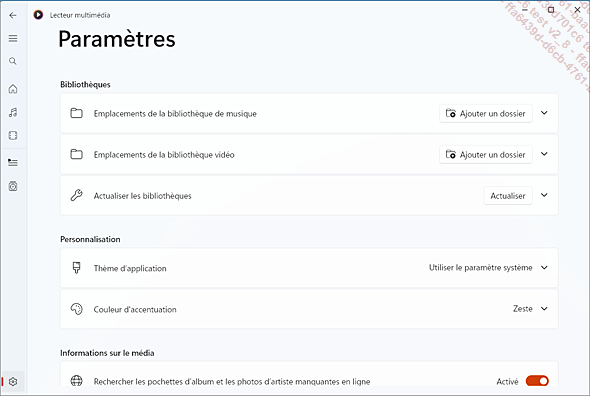
Gérer les paramètres des bibliothèques
Pour consulter les emplacements associés aux bibliothèques de musique et vidéo, dans le cadre Bibliothèques, déployez la rubrique de la bibliothèque concernée : le chemin d’accès du dossier associé s’affiche.
Pour ajouter un autre dossier, activez le bouton Ajouter un dossier, recherchez et sélectionnez le dossier désiré, activez ensuite le bouton Ajouter ce dossier à.
Pour supprimer un emplacement, activez le bouton Supprimer le dossier  à droite du chemin
d’accès.
Dans le cas où les médias présents dans les emplacements associés à votre bibliothèque ne s’affichent pas, activez le bouton Actualiser de la rubrique Actualiser les bibliothèques, et, si besoin, activez le lien Gérer les paramètres d’indexation du système pour accéder aux paramètres avancés.
Personnaliser l’environnement du Lecteur multimédia
L’apparence du Lecteur multimédia peut être modifié à partir du cadre Personnalisation de l’onglet Paramètres.
Pour changer le thème, activez la rubrique...
Créer et gérer des compilations (playlists)
Le Lecteur multimédia permet la création de playlists (compilation de morceaux de musique, d’images et/ou de vidéos). Une playlist est une liste enregistrée d’un ou de plusieurs fichiers multimédias numériques (musique, vidéo, image) que vous aurez choisis dans la bibliothèque du Lecteur.
Créer une playlist
Ouvrez l’application Lecteur multimédia puis activez l’onglet Playlists dans le volet de navigation.
Activez le bouton Nouvelle playlist si vous avez déjà des playlists créées ou Créer une playlist si c’est la première fois ; saisissez le nom que vous voulez lui attribuer.

Activez le bouton Créer une playlist ou Entrée pour valider le nom et créer la playlist.
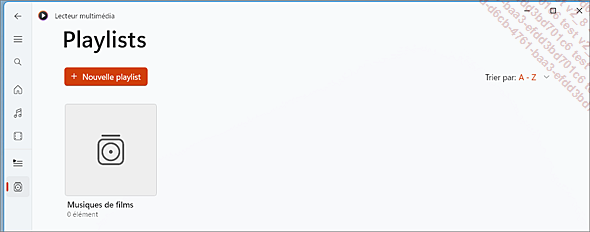
Pour le moment, la liste est vide, elle affiche 0 élément.
Ajouter des éléments à une playlist
Activez la bibliothèque contenant les éléments à ajouter à une playlist ; pointez et cochez les éléments à ajouter.
Activez la liste Ajouter à puis sélectionnez le nom de la playlist.

Dans cet exemple, nous avons choisi d’ajouter les trois morceaux sélectionnés de l’album Titanic à la playlist Musiques de films.