 Editions ENI Livres | Vidéos | e-Formations

Menu Démarrer et Bureau
Description du Bureau
Au démarrage de l’ordinateur et après vous être identifié, vous voyez apparaître le Bureau de Windows 11.
La présentation et le contenu du Bureau peuvent être personnalisés et donc différer d’un utilisateur à l’autre. Vous retrouverez cependant ces quelques éléments :

Le bouton Démarrer
 , visible par défaut au centre de la
barre des tâches, en bas de l’écran,
ouvre le menu Démarrer qui
permet d’accéder aux applications et autres fonctionnalités
de Windows (cf. section Découvrir le menu Démarrer
dans ce chapitre).
La zone Rechercher
 composée d’une icône
et d’une zone de saisie, visible dans la barre des tâches,
permet d’effectuer des recherches de fichiers, d’applications,
de paramètres ou de sites web. Il est possible de désactiver
cette zone ou de n’afficher que l’icône depuis les paramètres
de la barre des tâches (cf. chapitre Assistant Recherche).
Le bouton Vue tâches
 permet d’afficher rapidement les fenêtres
actives ainsi que les bureaux virtuels. Il peut être désactivé depuis
les paramètres de la barre des tâches.
La zone Widgets
La zone Widgets présente...
Découvrir le menu Démarrer
Pour afficher le menu Démarrer,
activez le bouton Démarrer , visible en bas de l’écran,
au centre de la barre des tâches.

Le menu Démarrer de Windows 11 a été simplifié par rapport à celui de Windows 10. Celui-ci comporte maintenant cinq parties :
-
Dans la partie supérieure se trouve la barre de recherche. Lorsque la zone de recherche est activée, une nouvelle fenêtre permettant de rechercher à partir d’une requête par mots-clés des applications, des documents, des pages web et d’autres éléments apparaît.

Pour plus de détails sur la recherche, reportez-vous au chapitre Assistant Recherche.
-
Au-dessous de la barre de recherche se trouve la partie permettant d’accéder directement aux applications épinglées. Il est possible de personnaliser cette liste en épinglant ou en détachant des applications (cf. Gérer les applications de la zone Epinglé de ce chapitre). Le bouton Afficher tout permet d’accéder à l’ensemble des applications épinglées.

-
La partie intitulée Nos recommandations affiche les applications récemment ajoutées, les applications les plus utilisées ainsi que les documents récemment ouverts. Le bouton Afficher tout > permet...
Gérer les applications de la zone Epinglé
Épingler une application permet de créer un raccourci vers cette application dans la partie dédiée du menu Démarrer afin d’y accéder plus rapidement.
Épingler une application
Ouvrez le menu Démarrer, utilisez la barre de défilement pour afficher la partie Tout puis recherchez l’application que vous souhaitez épingler.
Vous pouvez également la rechercher en tapant son nom dans la zone de recherche du menu Démarrer.
Cliquez avec le bouton droit de la souris (ou appuyez de façon prolongée) sur l’application, puis sélectionnez Épingler au menu Démarrer.
Déplacer une application épinglée vers le haut
Pour déplacer une application épinglée et la positionner en tête de la liste, cliquez avec le bouton droit de la souris (ou appuyez de façon prolongée) sur l’application, puis sélectionnez Placer en début.
Détacher une application
Pour supprimer une application épinglée de la liste, cliquez avec le bouton droit de la souris (ou appuyez de façon prolongée) sur l’application, puis sélectionnez Désépingler de l’écran de démarrage.
Déplacer le menu Démarrer sur la gauche
Par défaut, le menu Démarrer de Windows 11 se situe au centre de la barre de tâches. Il est cependant possible de le déplacer sur la gauche comme sur les versions précédentes.
Cliquez avec le bouton droit de la souris sur la barre de tâches, puis sélectionnez Paramètres de la barre de tâches dans le menu contextuel.
Dans la fenêtre Personnalisation > Barre des tâches, faites défiler vers le bas et cliquez sur Comportements de la barre des tâches.
Activez le menu déroulant à droite de Alignement de la barre des tâches.
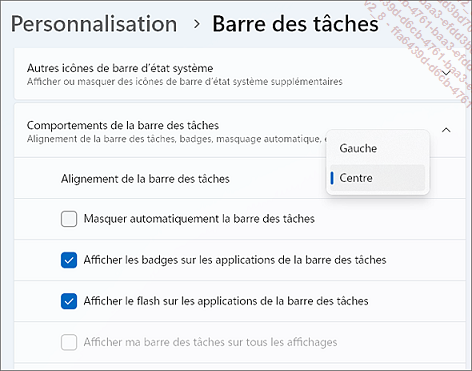
Sélectionnez Gauche.
Les icônes de la barre des tâches s’aligneront automatiquement sur la gauche.
Découvrir le Centre de notifications
Le Centre de notifications regroupe l’ensemble des notifications reçues : informations, messages, mises à jour, rappels de rendez-vous, etc.
Lorsqu’il existe de nouvelles notifications, la cloche de notification, visible dans la barre des tâches à droite de la date se teinte en bleu. Pour connaître le nombre de notifications, placez le pointeur sur la cloche, une info-bulle apparaît.

Dans le cas où la cloche de notification ne serait pas visible, affichez le menu contextuel par un clic droit sur la date, activez Paramètres des notifications, développez le groupe Notifications, cochez Afficher l’icône de la cloche de notification.
Activez la date de la zone de notifications pour afficher le Centre de notifications.
Les notifications reçues apparaissent dans la partie supérieure du volet. Elles sont classées par ordre d’arrivée et par application.

Pour masquer/afficher les détails
d’une notification, activez l’outil Réduire  ou l’outil Développer
 , visible en regard de l’heure
de la notification concernée.
Pour supprimer une notification, pointez la
notification puis activez l’outil Effacer  .
Pour supprimer toutes les notifications du volet, activez le bouton Effacer tout, visible en haut du volet.
Pour ne plus recevoir...
Ouvrir une application (lancer un programme)
Ouvrez le menu Démarrer en
activant le bouton Démarrer .
Si la vignette de l’application à ouvrir est présente dans la zone Epinglé du menu Démarrer, activez-la. Dans le cas contraire, recherchez-la en tapant son nom dans la zone de recherche, ou faites défiler jusqu’à la rubrique Tout, puis activez le nom de l’application à ouvrir.
La fenêtre de l’application s’ouvre et son icône apparaît dans la barre des tâches.
Notez que si l’icône de l’application a été ajoutée sur le Bureau, vous pouvez aussi effectuer un double clic (ou deux appuis successifs) sur cette icône pour ouvrir l’application dans une nouvelle fenêtre.
Pour ouvrir une application en tant qu’administrateur, affichez le menu contextuel (clic droit ou appui prolongé) de l’application à ouvrir et choisissez l’option Exécuter en tant qu’administrateur. À la demande d’autorisation Windows, saisissez éventuellement le nom de l’administrateur puis son mot de passe et activez le bouton Oui de la fenêtre Contrôle de compte d’utilisateur.
Activer une application ouverte
Si vous ouvrez une application alors qu’une autre application est déjà lancée, la nouvelle application s’affiche en premier plan et « masque » ainsi la ou les autres applications ouvertes au préalable, ce qui signifie que plusieurs applications peuvent être ouvertes (lancées) sans que cela ne soit obligatoirement visible à l’écran. De ce fait, pour travailler sur l’une des applications ouvertes précédemment, il suffit de l’activer pour qu’elle revienne au premier plan, cela revient à basculer d’une application à une autre. Plusieurs méthodes existent pour activer une application ouverte.
À partir de la barre des tâches
Les icônes des applications ouvertes apparaissent dans la barre des tâches. Elles sont caractérisées par un trait visible sous l’icône. Lorsque ce trait est long et bleu, cela indique que l’application est active alors que lorsqu’il est gris et court l’application fonctionne en arrière-plan. Sur cet exemple, trois applications sont ouvertes : Explorateur de fichiers, Microsoft Edge et Outil Capture d’écran, mais seule l’application Outil Capture d’écran est active.

Activez l’icône de l’application à afficher.
Si plusieurs...
Quitter une application
Il s’agit de refermer (et non de masquer ni de réduire) la fenêtre de l’application.
Utilisez la commande Fichier - Quitter ou
l’outil Fermer .
Selon l’application, l’outil de fermeture peut prendre un aspect différent ; cependant, il contient toujours une croix.
Si la fenêtre de l’application est réduite (c’est-à-dire qu’elle n’apparaît que sous forme d’icône dans la barre des tâches), affichez le menu contextuel de l’icône correspondante (clic droit ou appui prolongé) puis, selon le cas, activez l’option Fermer la fenêtre ou Fermer toutes les fenêtres.
Si un document de l’application n’a pas été enregistré, Windows vous propose de le faire avant de fermer la fenêtre.

Dans ce cas, activez le bouton Enregistrer pour enregistrer les modifications apportées au fichier, le bouton Ne pas enregistrer pour quitter l’application sans les enregistrer ou le bouton Annuler pour annuler la commande (l’application et le fichier ne seront pas refermés).