Editions ENI Livres | Vidéos | e-Formations

Réseau et partage
Les différentes méthodes d’organisation des ordinateurs dans les réseaux
Chacun sait qu’un réseau informatique est composé d’ordinateurs ou autres périphériques (imprimante, scanner...) qui communiquent entre eux sans fil ou via une connexion physique (câble Ethernet, ligne téléphonique...). Mais savez-vous qu’il existe différentes méthodes d’organisation de ces ordinateurs/périphériques dans les réseaux, et que leur principale différence réside dans la manière dont ils sont gérés ?
Dans le cadre de ce titre, nous allons vous présenter succinctement, et sur un plan purement pratique (et non technique), les différences entre un domaine et un groupe de travail.
Sur un plan général, on peut dire que les ordinateurs Windows appartenant à un réseau domestique font partie d’un groupe de travail, alors que les ordinateurs appartenant à des réseaux d’entreprise font partie généralement d’un domaine.
Le choix de tel ou tel type de réseau s’effectue en fonction de ses besoins, de ses attentes, mais il peut être également orienté en fonction de la version Windows installée sur les ordinateurs.
|
Fonctionnalité |
Windows 7 à 11 |
|
Nom de groupe de travail par défaut |
WORKGROUP... |
Découvrir le Centre Réseau et Internet
Le Centre Réseau et Internet de Windows 11 centralise toutes les informations relatives à l’état de votre réseau (ordinateurs, périphériques), de votre connexion à Internet...
Affichez la fenêtre Paramètres, activez Réseau et Internet dans le volet de gauche.

Les informations de base de votre réseau s’affichent en haut de la fenêtre. Dans cet exemple, l’ordinateur est connecté au réseau Wi-Fi.
Pour diagnostiquer et réparer les problèmes de réseau, activez la rubrique Résolution des problèmes dans les paramètres Système, puis Autres utilitaires de résolution des problèmes, activez Exécuter dans la rubrique Réseau et Internet.
Partager un fichier/dossier à partir d’un dossier Public
Chacun de vos dossiers personnels contient un dossier public, leur contenu est immédiatement accessible à tous les utilisateurs de votre ordinateur mais également aux personnes connectées à votre réseau.
Vous pouvez utiliser ces dossiers publics lorsque, par exemple, vous souhaitez partager momentanément un élément avec d’autres personnes. Tous les éléments de ces dossiers publics étant partagés, vous pouvez ainsi avoir un suivi plus précis de vos partages.
Notez bien qu’il est impossible de limiter l’accès des utilisateurs à certains fichiers de ces dossiers publics, de même que vous ne pouvez pas ajuster les autorisations.
Pour lister le contenu d’un dossier
public, ouvrez l’Explorateur de fichiers en
activant l’icône  de la barre des tâches, sélectionnez Ce PC dans le volet de navigation puis Disque local (C:).
Sélectionnez le dossier Utilisateurs puis le dossier Public.
Ouvrez ensuite le dossier Documents publics, Images publiques, Musique publique, Téléchargements publics ou Vidéos publiques selon le type d’éléments recherché.

Partage des dossiers publics
Si le partage des dossiers publics est activé, tous les utilisateurs de votre ordinateur ou de votre...
Établir une connexion réseau avec un dossier
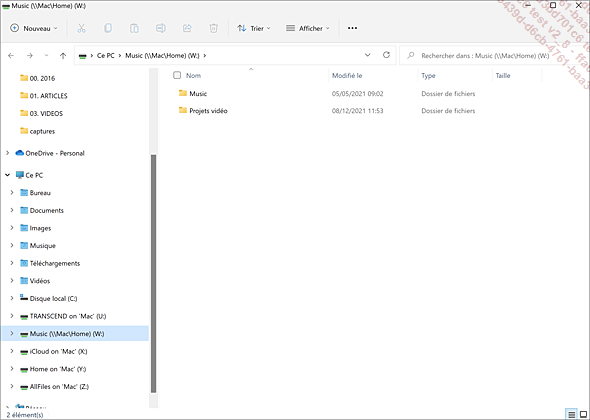
Ce dossier apparaîtra alors comme un lecteur réseau dans la fenêtre Explorateur de fichiers et il sera plus facile d’y accéder.
Ouvrez l’Explorateur de fichiers en
activant l’icône dans la barre des tâches puis faites
un clic droit sur Ce PC situé dans
le volet gauche pour faire apparaître le menu contextuel.
Activez Connecter un lecteur réseau.

Ouvrez la liste Lecteur, puis choisissez la lettre que vous souhaitez affecter à ce lecteur.
Dans la zone Dossier, saisissez le nom du dossier ou fichier concerné ou utilisez le bouton Parcourir pour le sélectionner.
Activez le bouton Terminer pour valider.
Le dossier ainsi "mappé" apparaît bien sous forme de lecteur (W: dans notre exemple) dans la zone Ce PC.