 Editions ENI Livres | Vidéos | e-Formations

Personnaliser le Bureau et le menu Démarrer
Personnaliser l’arrière-plan du Bureau
La procédure est la même que vous disposiez d’un ou de plusieurs écrans.
Affichez le menu contextuel du Bureau (clic droit ou appui prolongé), sélectionnez l’option Personnaliser et activez la catégorie Arrière-Plan.

Choisir une seule image
Ouvrez la liste Personnaliser votre arrière-plan et choisissez l’option Image.
Activez une des cinq images proposées par Windows ou activez le bouton Parcourir les photos pour choisir une image enregistrée sur votre poste de travail ou dans votre espace de stockage OneDrive.
Dans la liste Choisir un ajustement pour votre image de bureau, sélectionnez une des options proposées :
|
Remplir |
Rogne l’image afin d’occuper tout l’espace du bureau. |
|
Ajuster |
Agrandit l’image en conservant ses proportions d’origine. |
|
Étirer |
Agrandit l’image à la taille du bureau. |
|
Vignette |
Répète l’image de façon à remplir l’arrière-plan du bureau. |
|
Centrer |
Cadre l’image au centre du bureau. |
|
Étendre |
Agrandit l’image à la taille du bureau en conservant ses proportions. |
La différence entre les effets est parfois imperceptible en fonction de la taille de l’image d’origine.
Si vous disposez de plusieurs écrans, l’image s’affiche sur les deux...
Personnaliser la barre des tâches
La barre des tâches de Windows 11 est composée de trois parties présentées par défaut : au centre (Barre des tâches proprement dite), à droite (Zone de notification contenant entre autres la Barre d’état système) et à gauche (Zone widgets).
Pour accéder aux paramètres de la barre des tâches, affichez son menu contextuel puis activez l’option Paramètres de la barre des tâches.
La fenêtre des Paramètres de Personnalisation s’ouvre et la catégorie Barre des tâches est sélectionnée :

Afficher ou masquer les boutons qui apparaissent dans la barre des tâches
Activez, si besoin, la catégorie Éléments de la barre des tâches pour faire apparaître les différentes options.
Activez ou désactivez les éléments que vous souhaitez afficher ou masquer de la barre des tâches.
Activez la catégorie Icônes de la barre d’état système et/ou Autres icônes de la barre d’état système, activez ou désactivez les éléments que vous souhaitez afficher ou masquer dans la partie droite de la barre des tâches, à gauche de la date et de l’heure.
Personnaliser le menu Démarrer
Affichez le menu contextuel du Bureau (clic droit ou appui prolongé) puis sélectionnez l’option Personnaliser.
Choisissez la catégorie Démarrer.

Par défaut, Windows affiche dans la rubrique Nos recommandations (du menu Démarrer) les applications les plus utilisées, les applications récemment installées ainsi que des éléments récemment ouverts.
Activez ou désactivez les options souhaitées en activant les options correspondantes.
En bas du menu Démarrer, seul le bouton Marche/arrêt est proposé par défaut ; vous pouvez compléter cette liste en ajoutant des accès aux Paramètres, à l’Explorateur de fichiers, au dossier Documents ou à d’autres dossiers comme par exemple, les dossiers Musique, Vidéos, Téléchargements et Dossier personnel ainsi que l’emplacement Réseau.
Pour ajouter des accès supplémentaires, activez la catégorie Dossiers.
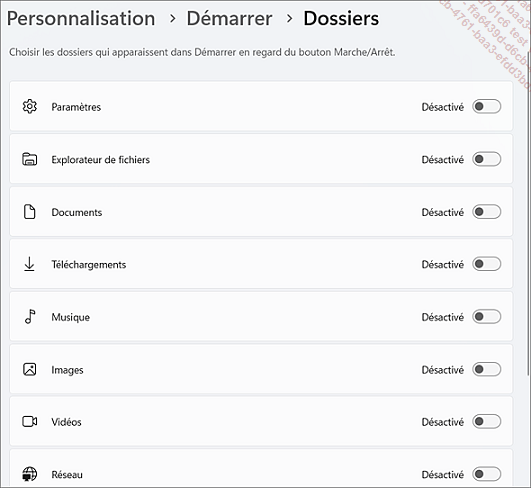
Activez les éléments à ajouter et désactivez ceux à retirer.
Fermez, si besoin, la fenêtre Paramètres.
Sur cet exemple, les accès à l’Explorateur de fichiers (au dossier Documents et Musique) ont été ajoutés en bas du menu Démarrer :...
Personnaliser Notifications et Concentration
Affichez le menu contextuel du centre de notifications (clic droit ou appui prolongé sur la date et l’heure) puis sélectionnez l’option Paramètres des notifications.

L’option Notifications permet d’activer ou désactiver les notifications provenant des applications.
En activant l’icône  vous pouvez accéder à des
options supplémentaires uniquement paramétrables
si l’option Notifications est
activée. Celles-ci permettent entre autres :
-
d’autoriser les notifications à émettre des sons ;
-
d’afficher les notifications dans l’écran de verrouillage ;
-
d’afficher les appels VoIP sur l’écran de verrouillage ;
-
d’afficher l’icône cloche de notification.
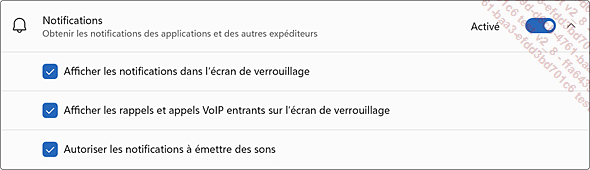
Lorsque les notifications sont activées, vous pouvez sélectionner les applications qui peuvent émettre ces notifications à partir du cadre Notifications provenant d’applications et d’autres expéditeurs.

Pour Ne pas voir/entendre les notifications, activez Ne pas déranger, les notifications seront envoyées directement au centre de notifications.
Si vous souhaitez arrêter l’affichage des notifications pendant une période prédéfinie et régulière de manière automatique...
Utiliser les widgets
Découvrir les widgets
Les widgets s’apparentent à des modules logiciels présentant diverses informations dynamiques (Météo, Actualités, Trafic, Actions, photos...). Ils apparaissent dans la fenêtre des widgets.
Pour ouvrir la fenêtre des widgets, activez la vignette qui, par défaut, se trouve à gauche de la barre des tâches ou Windows W.

La fenêtre s’affiche sur l’onglet Découvrir qui se compose de deux sections : les widgets proprement dits situés dans la partie gauche et le flux d’actualités à droite de la fenêtre.
En haut de la fenêtre, des onglets permettent de changer l’affichage de la deuxième section : Découvrir, actif par défaut, affiche des actualités, Regarder affiche diverses vidéos, Jouer propose un large choix de jeux.
Le volet de gauche permet de passer de la page Découvrir à la page Widgets ou, tout en bas du volet, à la page Paramètres.
Tous les widgets sont personnalisés à l’aide du même compte. Il n’est pas possible actuellement de basculer entre différents comptes lorsque vous utilisez le tableau des widgets, mais vous pouvez basculer vers un autre compte dans Windows, ce qui vous permet ensuite d’afficher les widgets pour ce compte.
Pour fermer la fenêtre...
Modifier la couleur des fenêtres et de la barre des tâches
Sélectionnez l’option Personnaliser du menu contextuel du Bureau.
Activez la catégorie Couleurs.
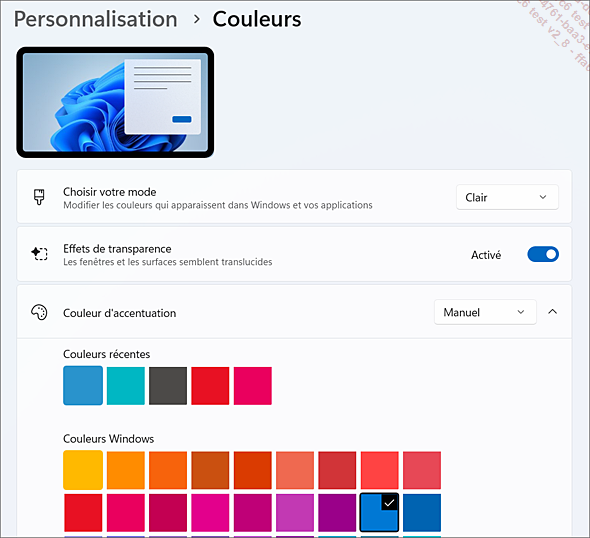
Dans la liste Choisir votre mode, sélectionnez le mode de couleur à appliquer : Clair ou Sombre ; pour choisir un mode différent à appliquer aux fenêtres d’application et au menu Démarrer et à la barre des tâches, sélectionnez Personnalisé et activez un mode dans les cadres Choisir votre mode Windows par défaut et Choisir votre mode d’application par défaut.
Un aperçu du mode choisi est visible en haut de la fenêtre.
Activez ou désactivez l’option Effets de transparence pour ajouter un effet translucide.
Choisissez ensuite une couleur d’accentuation dans la palette Couleurs récentes ou Couleurs Windows ou, pour utiliser la couleur d’arrière-plan, activez la liste Couleur d’accentuation et sélectionnez Automatique.
Pour sélectionner une autre couleur, activez le bouton Afficher les couleurs de l’option Couleurs personnalisées.
Pour appliquer cette couleur à la barre des tâches et à l’écran de démarrage, activez l’option Afficher la couleur d’accentuation sur l’écran de démarrage...
Gérer les raccourcis du Bureau
Un raccourci représente un objet tel qu’un fichier, un dossier, un programme ou une unité. Il peut être ajouté au Bureau afin que cet objet soit directement disponible lorsque vous affichez le Bureau.
Pour créer un nouveau raccourci sur
le Bureau, ouvrez l’Explorateur de fichiers en activant l’icône  située dans la barre des tâches.
Recherchez l’unité ou le dossier contenant le fichier ou le dossier pour lequel vous souhaitez créer un raccourci.
Affichez le menu contextuel du fichier, du programme ou du dossier concerné, activez l’option Afficher d’autres options puis pointez l’option Envoyer vers et activez l’option Bureau (créer un raccourci).
Fermez la fenêtre de l’Explorateur
de fichiers en activant l’outil  .
Ici, un raccourci a été créé pour le dossier nommé Images :

Pour exécuter l’application correspondant au raccourci ou pour ouvrir le dossier/fichier correspondant, double cliquez ou effectuez deux appuis rapprochés (écran tactile) sur le raccourci situé sur le Bureau.
Pour déplacer un raccourci, faites glisser son icône à l’endroit souhaité.
Pour modifier la taille des icônes, affichez le menu contextuel du Bureau, pointez l’option...
Appliquer un thème
Les thèmes proposés par Windows permettent de personnaliser votre environnement. Chacun des thèmes est composé d’une image d’arrière-plan du Bureau, une matérialisation différente des pointeurs de souris, de sons et des couleurs d’accentuation appliquées aux fenêtres.
Microsoft propose également de télécharger des thèmes gratuits via le Windows Store.
Sélectionnez l’option Personnaliser du menu contextuel du Bureau.
Activez la catégorie Thèmes.
Les caractéristiques du thème utilisé sont indiquées à droite de l’aperçu du Bureau : Arrière-plan, Couleur, Sons et Curseur de la souris.
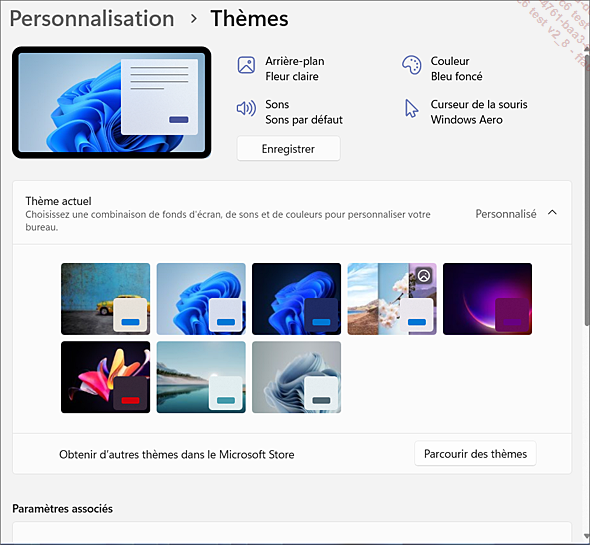
Si vous avez personnalisé votre environnement (catégories Arrière-plan et Couleurs du volet gauche), le bouton Enregistrer permet d’enregistrer les personnalisations sous un nom de thème qui sera ensuite proposé dans le cadre Thème actuel.
Pour changer de thème, activez la vignette d’un des thèmes proposés du cadre Thème actuel ou activez le bouton Parcourir les thèmes de l’option Obtenir d’autres thèmes dans le Microsoft Store pour en télécharger un.
Si vous avez activé le bouton Parcourir les thèmes de l’option Obtenir...
Utiliser plusieurs écrans
Pour augmenter la taille du bureau et pouvoir ainsi travailler sur de nombreux programmes ou fenêtres, vous pouvez connecter plusieurs écrans sur votre ordinateur (si ce dernier dispose des connectiques suffisantes et d’une carte graphique compatible). Dès lors, il devient aisé de :
-
déplacer un élément d’un écran à un autre par un cliqué-glissé,
-
modifier du texte sur un écran tout en affichant un tableau Excel sur un autre,
-
afficher un fond d’écran différent ou une résolution différente sur chaque écran,
-
répartir l’arrière-plan du Bureau sur tous les écrans.
Sélectionnez l’option Paramètres d’affichage du menu contextuel du Bureau.

Pour choisir le mode d’affichage sur les deux écrans, activez l’option Étendre ces affichages.
Vous pouvez activer le bouton Identifier pour afficher temporairement le numéro du moniteur sur chaque écran.
Pour modifier l’ordre des écrans, faites glisser la vignette de l’écran 1 à droite de l’écran 2 ou inversement.
Activez le bouton Appliquer et fermez ensuite la fenêtre Paramètres.