 Editions ENI Livres | Vidéos | e-Formations

Photos, Designer, Clipchamp
Généralités sur les photos numériques avec Windows 11
Il existe une multitude de périphériques vous permettant d’obtenir des images dans votre ordinateur : scanner, appareil photo numérique, lecteur MultimediaCard..., vous pouvez également importer une image à partir du réseau Internet (via votre navigateur).
Pour obtenir une photo à partir d’un périphérique, vous devez l’installer au préalable sur votre ordinateur (cf. Installation - Installer un périphérique ou une application : généralités) puis importer les images en utilisant généralement les fonctionnalités du logiciel fourni avec ce périphérique.
Dans cet ouvrage, nous nous limiterons aux manipulations propres à Windows 11 concernant l’impression, l’expédition dans un message électronique, la visualisation et la retouche de ces images quel que soit leur procédé d’importation. Sachez que ces manipulations peuvent également être exécutées à partir de logiciels de retouche d’images (exemple : Photoshop, PaintShop Pro...).
Dossiers d’enregistrement d’images
Bien que les photos (images) puissent être enregistrées dans n’importe quel dossier, il est néanmoins conseillé de les enregistrer dans votre...
Découvrir l’application Windows 11 Photos
L’application Photos de Windows 11 réunit les photos et vidéos de votre dossier personnel Images ainsi que celles de vos espaces de stockage OneDrive et iCloud et également celles de votre téléphone et de vos autres appareils. À partir de l’application Photos, vous pouvez organiser, modifier et partager vos photos et vidéos.
Pour prendre des photos ou enregistrer des vidéos, vous pouvez utiliser l’application Caméra intégrée à Windows 11. Les photos et vidéos enregistrées sont stockées dans le dossier Pellicule du dossier Images de l’utilisateur.
Pour ouvrir l’application Photos,
activez le bouton Démarrer  puis la vignette Photos visible
dans la rubrique Épinglé du
menu Démarrer.
Si la vignette Photos n’est pas visible dans la rubrique Épinglé du menu Démarrer, faites défiler la liste des applications dans la rubrique Tout, puis activez l’application Photos.
Pour ouvrir l’application Photos, vous pouvez également effectuer une recherche sur le terme photos depuis le bouton de recherche dans la barre des tâches.
L’application Photos s’ouvre sur la vue Galerie qui affiche l’ensemble des photos et vidéos par date de prise de vue, des plus récentes aux plus...
Ouvrir/afficher une photo
Pour ouvrir une photo, activez sa vignette.

Pour afficher la photo précédente
ou suivante, utilisez les touches fléchées du
clavier ou pointez le bord droit ou gauche de la photo puis activez
les outils  et
 .
Sur un écran tactile, faites glisser votre doigt sur l’écran vers la gauche ou vers la droite selon la photo à afficher.
De nombreux outils sont proposés pour agir et informer sur l’image, pour modifier l’affichage ou encore pour ouvrir diverses applications.
Les outils de gestion de l’image
Les outils de gestion de l’image sont présents dans la partie supérieure de la fenêtre et proposent de modifier l’image, gérer le fichier (supprimer, partager...) ou transformer l’image à partir d’autres applications (Designer, Clipchamp).

 |
L’outil Modifier permet d’accéder aux différents outils de correction et de retouche de l’image. |
 |
L’outil Pivoter fait pivoter la photo de 90 degrés à chaque activation. |
 |
L’outil Supprimer supprime la photo et l’envoie dans la corbeille. |
 |
L’outil Imprimer permet de choisir les paramètres de mise en page et d’imprimer la photo. |
 |
L’outil Partager permet d’envoyer l’image par e-mail, d’exporter l’image en utilisant le partage de proximité (cf. chapitre Gestion des fichiers et dossiers - Partager des fichiers avec des appareils à proximité) ou en utilisant certaines applications. |
 |
L’outil Démarrer le diaporama lance le défilement automatique en plein écran de toutes les photos du dossier Images à partir de l’image active sur fond de musique et d’effets dynamiques prédéfinis. |
 |
L’outil En savoir plus propose des options comme enregistrer, copier, commenter, paramétrer l’image, etc. |
 |
L’outil Parcourir toutes vos photos et vidéos ouvre l’application Photos dans une nouvelle fenêtre... |
Sélectionner des photos
La sélection des photos vous permet ensuite de choisir de les copier, de les partager, de les supprimer ou de les déplacer dans un dossier ou emplacement.
Pour ouvrir l’application Photos, activez le bouton Démarrer puis la vignette Photos visible dans la rubrique Épinglé ou dans la rubrique Tout.
Depuis la vue Galerie,
pointez la photo ou activez l’outil Sélectionner  , visible dans la barre d’outils en
haut de la fenêtre.
Activez ensuite la case à cocher qui apparaît dans le coin supérieur de la vignette.
Pour sélectionner toutes les photos,
activez En savoir plus  puis l’option Sélectionner tout.
Les photos sélectionnées apparaissent encadrées. Le nombre d’éléments sélectionnés est visible en haut de la fenêtre :

Pour désélectionner une photo, activez à nouveau sa case à cocher.
Pour désélectionner toutes les photos rapidement, activez le bouton Annuler, visible en haut de l’écran.
Copier ou supprimer des photos
Pour supprimer une ou plusieurs photos, sélectionnez-les
puis activez l’outil Supprimer  ou appuyez sur la touche Suppr.
Un message de confirmation s’affiche.
Confirmez la suppression en activant le bouton Supprimer du message.
Ces photos ne sont pas supprimées définitivement, elles sont transférées dans la Corbeille.
Pour copier une ou plusieurs photos, sélectionnez-les
puis activez l’outil En savoir plus , l’option Déplacer/copier puis Copier dans le dossier.

La fenêtre qui s’affiche propose les dossiers images du PC, développez si besoin pour afficher la liste des dossiers existants.
Si vous voulez copier les images dans un nouveau dossier, activez un emplacement puis le bouton Créer un dossier, saisissez son nom et activez Créer.
Activez le dossier dans lequel placer les copies puis le bouton Copier.
Modifier une photo
Pour améliorer une photo, l’application propose différents outils de corrections et de retouches : rotation, filtres, rognage, modification de la luminosité/contraste...
Affichez la photo à modifier en activant sa vignette.
Pour faire pivoter la photo, activez une ou plusieurs fois l’outil Pivoter dans la barre d’outils en haut de la fenêtre ou utilisez le raccourci Ctrl R.
Pour modifier, rogner ou retoucher la photo,
activez l’outil Modifier l’image .
La photo s’affiche en mode Modification.
Dans ce mode, deux types de modification peuvent être réalisées : celles sans le concours de l’IA (Rogner, Ajustements, Filtres et Annotation) et celles utilisant l’IA (Effacer et Arrière-plan). Selon le type choisi, les options de modification sont proposées dans le volet droit de la fenêtre ou en bas de l’écran. Par défaut, le mode Rogner est actif.

 .
Lorsque les modifications ont été appliquées, activez le bouton liste Options d’enregistrement puis Enregistrer une copie pour les enregistrer sur une copie de la photo, ainsi, la photo d’origine n’est pas modifiée, ou bien, activez l’option Enregistrer pour enregistrer...
Rogner ou faire pivoter une photo
Affichez, si besoin, la photo en mode Modification (cf. Modifier une photo dans ce chapitre) et activez, si besoin, Rogner dans la barre de commandes supérieure.
Pour rogner la photo selon une taille prédéfinie,
activez l’outil Proportions  et choisissez l’une des tailles proposées.
Si aucune des tailles ne vous convient, rognez manuellement l’image en faisant glisser les poignées du cadre.
Pour modifier la partie de la photo à garder, faites glisser la photo dans le cadre à l’aide de la souris ou d’un doigt (écran tactile).
Activez le bouton Terminé pour valider vos modifications et fermer le volet Proportions.
Pour retourner horizontalement ou verticalement
la photo, activez les boutons .
Pour faire pivoter la photo à 90°
ou plus, activez les boutons  une ou plusieurs fois.
Pour faire pivoter manuellement une photo, faites glisser le curseur de la réglette visible sous la photo.

Enregistrez ensuite les modifications en activant l’une des options du bouton Options d’enregistrement.
Le bouton Réinitialiser permet d’annuler toutes les modifications et de revenir à l’image originale.
 permettent d’annuler ou rétablir
les actions une par une.
Appliquer un filtre
Après avoir ouvert la photo en mode Modification, activez Filtre dans la barre de commandes supérieure.
Les options relatives aux filtres sont proposées dans le volet droit de la fenêtre. La vignette Optimisation automatique affiche une réglette qui permet d’améliorer la netteté de la photo en faisant glisser le curseur vers la gauche ou la droite.
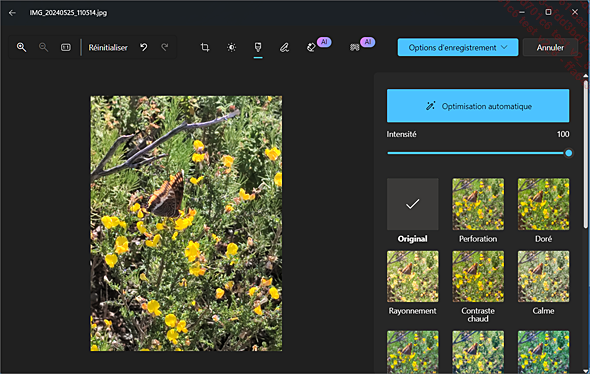
Pour appliquer un filtre, activez l’un des filtres proposés dans le volet.
Si besoin, faites glisser le curseur de la réglette Intensité qui s’affiche pour atténuer ou amplifier le filtre.

Enregistrez ensuite les modifications en activant l’outil Options d’enregistrement.
Modifier la couleur/la lumière/les effets d’une photo
Affichez, si besoin, la photo en mode Modification (cf. Modifier une photo).
Activez Ajustement  dans la barre de commandes
supérieure.
Un volet s’affiche à droite de la fenêtre et propose les rubriques Clair et Couleur pour ajuster la qualité de votre photo. Chaque rubrique propose des options (Luminosité, Exposition, Contraste, Saturation, Chaleur, etc.).
Pour intervenir sur l’option de votre choix, faites glisser le curseur de la réglette associée.

Une fois tous les réglages de lumière, de couleur et d’effets réalisés, enregistrez les modifications en activant le bouton Options d’enregistrement.
Dessiner sur une photo
Affichez, si besoin, la photo en mode Modification (cf. Modifier une photo)
puis l’outil Annotation .
La barre d’outils suivante apparaît sous la photo :

Selon le type de tracé, activez l’un
des outils Stylet ou l’outil Surligneur
 , activez de nouveau pour afficher
la liste de l’outil et choisir la couleur et l’épaisseur
du tracé.
Réalisez ensuite un cliqué-glissé pour dessiner sur la photo.
L’outil Supprimer le balisage  permet d’effacer
des tracés. Activez l’outil puis cliquez sur le tracé à supprimer.
Pour supprimer tous les tracés, activez l’outil Effacer tout le balisage
 .
Activez ensuite l’outil Options d’enregistrement pour enregistrer votre image modifiée.
Effacer une partie de la photo
Pour supprimer une partie de votre photo (imperfections ou éléments indésirables), vous pouvez utiliser une nouvelle fonctionnalité de l’application Photos : l’effacement génératif. Cette fonctionnalité utilise l’intelligence artificielle.
Affichez, si besoin, la photo en mode Modification (cf. Modifier une photo)
puis l’outil Effacer .
Le volet Effacement génératif s’affiche à droite de l’écran. Lorsque vous pointez l’image, un cercle associé à la souris représente la taille du pinceau qui sera utilisé pour effacer les éléments de l’image.

Modifiez, si besoin, la taille du pinceau en glissant, vers la droite ou vers la gauche, le curseur Taille du Pinceau du volet Effacement génératif.
Pour effacer une partie de la photo, glissez le pinceau (le pointeur) sur votre photo pour sélectionner la partie à supprimer.
Si l’outil Appliquer automatiquement est activé, la zone sélectionnée est effacée et remplacée par un contenu basé sur les éléments environnants de la photo. Cette fonctionnalité consomme beaucoup de mémoire ; le temps d’effacement et de remplacement peut être plus ou moins long selon la configuration de votre appareil.
Pour ajuster...
Utiliser Microsoft Designer pour vos modifications
Pour aller plus loin dans la modification de vos photos, créer des montages photos personnalisés incluant texte, images, effets, etc. et accéder à de nombreux modèles tout en bénéficiant des conseils et suggestions de l’IA générative, vous pouvez utiliser l’application Microsoft Designer à partir de l’application Photos.
Microsoft Designer est une application d’édition en ligne, vous devez être connecté à Internet et à votre compte Microsoft pour l’utiliser au mieux. Si vous n’êtes pas connecté, vous serez invité à le faire lorsque certaines fonctionnalités utilisant l’IA sont activées.
Pour modifier une photo avec Microsoft Designer à partir de l’application Photos, affichez la photo à modifier en activant sa vignette.
Activez l’icône Modifier avec Designer dans
la partie supérieure de la fenêtre  .

Rogner/pivoter/ajuster une photo
Pour rogner et/ou appliquer une rotation à votre image, activez l’outil Rogner et faire pivoter dans la barre d’outils au-dessus de l’image.

Dans la page Rogner du volet Modifier, activez Rognage automatique ou bien activez l’une des options proposées dans le cadre Rapport d’aspect. Vous pouvez également agir directement sur l’image en glissant les poignées.
Pour faire pivoter votre image, utilisez les outils situés sous l’image.
Activez le bouton Terminé pour appliquer vos modifications.
Pour optimiser votre photo, activez l’outil Optimisation automatique (barre d’outils...
Modifier une vidéo
L’application Photos intégrait dans les versions précédentes un éditeur vidéo qui permettait de créer et gérer des montages vidéo personnalisés grâce à de nombreuses fonctionnalités.
Depuis la version 22H2, Microsoft a choisi de limiter les fonctionnalités de Photos et propose de passer à l’application Microsoft Clipchamp (logiciel de montage vidéo basé sur l’IA) pour éditer des vidéos personnalisées (cf. Utiliser Microsoft Clipchamp pour vos montages vidéo dans ce chapitre).
L’application Photos vous permet de visionner les vidéos, de découper une vidéo pour n’en conserver qu’une partie ou d’enregistrer une photo à partir d’une vidéo.
Vous pouvez également partager ces vidéos avec les personnes de votre choix.
Visionner/découper une vidéo
Pour lire une vidéo, activez sa vignette.
La vidéo se lance et affiche une barre d’outils pour gérer sa lecture.
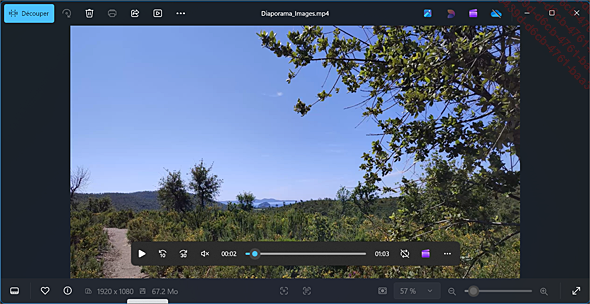
Si la lecture de la vidéo ne se lance
pas automatiquement, activez l’outil Lecture  visible à gauche de la barre de lecture.
Pour mettre en pause la lecture, activez l’outil Suspendre  visible à gauche de la barre de lecture
ou appuyez sur la touche Espace.
Partager des photos/vidéos
Vous pouvez partager des photos et des vidéos en envoyant le lien d’accès aux personnes de votre choix.
Pour partager une ou plusieurs photos (ou vidéos), activez la page Galerie et sélectionnez les photos (ou vidéos) concernées.
Activez l’outil Partager  ou choisissez l’option Partager du menu contextuel de la sélection.
Le volet Partager s’ouvre et propose les contacts et les applications qui peuvent être utilisés pour réaliser le partage.
Choisissez le contact ou l’application à utiliser ou, pour envoyer le lien de partage par e-mail, activez l’application Outlook puis renseignez le nom du ou des destinataires du message et envoyez-le.
Utiliser Microsoft Clipchamp pour vos montages vidéo
L’application Photos ne gère plus les montages vidéo avec ses propres outils, elle propose aujourd’hui un lien vers l’application en ligne Microsoft Clipchamp (version gratuite). L’application Clipchamp permet d’effectuer des modifications dans le contenu d’une vidéo, d’ajouter du texte, des images ou du son pour créer un montage vidéo personnalisé. Vous pouvez également accéder à de nombreux fichiers audio et vidéo libres de droit et vous faire aider par les outils et suggestions de l’intelligence artificielle.
Cette application nécessite de se connecter avec un compte Microsoft.
Cet outil peut ne pas être actif si l’administrateur réseau de votre organisation professionnelle l’a désactivé, vérifiez auprès de votre administrateur si besoin.
Découvrir l’application Microsoft Clipchamp
Pour accéder à l’application
Clipchamp, ouvrez l’application ,
activez la vidéo à partir de laquelle vous voulez
commencer votre montage puis l’outil .
Vous pouvez également lancer l’application en activant le menu contextuel d’un fichier multimédia dans l’Explorateur de fichiers et choisir Monter avec Clipchamp.
Si une fenêtre vous invite à vous connecter, activez le bouton Se connecter avec Microsoft et suivez l’assistant.
L’application de bureau Microsoft Clipchamp s’ouvre.

L’application comporte plusieurs éléments :
-
La Barre de titre : indique le nom de l’application et propose divers outils (nom du projet en cours, icône OneDrive, compte, paramètres...).
-
La Barre d’outils : permet d’importer des médias, d’accéder à des modèles, à une bibliothèque de contenus, à des transitions...
-
Le bandeau des propriétés : permet de gérer les paramètres audio, les effets, la vitesse, les filtres...
-
Le volet central affiche dans sa partie supérieure un aperçu de la vidéo et une barre d’outils flottante qui s’affiche en fonction des actions de l’utilisateur, et dans sa partie inférieure le volet Chronologie qui détaille le contenu...