 Editions ENI Livres | Vidéos | e-Formations

Navigateur internet : Microsoft Edge
Généralités sur le navigateur Microsoft Edge
Un navigateur internet est une application qui permet de surfer sur le Web pour effectuer des recherches d’informations, télécharger des fichiers, effectuer des achats, des formalités, etc. Il intègre également un lecteur de fichiers PDF et plus récemment l’intelligence artificielle par le biais de Microsoft Copilot.
Le navigateur Microsoft Edge est intégré à Windows 11, vous pouvez cependant installer plusieurs navigateurs sur votre ordinateur, mais un seul sera défini comme navigateur par défaut.
L’objectif ici est de vous faire "découvrir" Microsoft Edge ; de ce fait, nous n’aborderons dans le cadre de cet ouvrage qu’une infime partie de la multitude de paramétrages et de fonctionnalités de ce navigateur.
Découvrir Microsoft Edge
Pour ouvrir le navigateur Microsoft Edge, activez
l’icône  visible dans la barre des tâches.
L’application s’ouvre sur la page d’accueil du navigateur :

 , visible à droite de la page, permet
de modifier le contenu de cette page et notamment sa présentation
(Page entière, Affichage partiel, Titres)
et son arrière-plan.
Suivant le type d’affichage sélectionné, vous pouvez activer une des vignettes proposées pour afficher la page web du site correspondant dans un nouvel onglet.
La partie supérieure de la fenêtre est composée des éléments suivants :

Accéder à une page web
Pour afficher la page d’un site Internet, activez la barre d’adresse, puis saisissez l’adresse URL complète avant de valider par la touche Entrée.
Si vous ne connaissez pas l’adresse exacte du site internet, vous pouvez la rechercher à partir de mots-clés (cf. Effectuer une recherche dans ce chapitre).
Le nom de la page du site internet apparaît dans l’onglet.

Pour revenir à la page précédente,
activez l’outil  ;
activez cet outil plusieurs fois pour afficher une des pages précédemment
visitées.
Pour afficher la ou les pages suivantes, activez
l’outil  une ou plusieurs
fois.
Pour modifier le zoom d’affichage,
activez l’outil  pour ouvrir
le menu Paramètres et plus.

Utilisez les outils situés en regard de l’option Zoom :
 |
Pour réduire le zoom d’affichage. |
 |
Pour augmenter le zoom d’affichage. |
Pour afficher l’historique de navigation,
activez l’outil  puis sélectionnez Historique (ou Ctrl H). Pour masquer le volet Historique, activez l’icône
 .
Gérer les onglets et fenêtres du navigateur
Pour afficher la page d’un autre site sans pour autant fermer la page web du site actif, vous pouvez créer un nouvel onglet ou une nouvelle fenêtre.
Ouvrir un nouvel onglet
Activez l’outil Nouvel onglet situé à droite du ou des onglets ouverts
(ou Ctrl T).

Saisissez l’adresse du site à visiter dans la barre d’adresse puis validez par la touche Entrée.
Navigation entre onglets
Pour passer d’un onglet à l’autre, activez l’onglet correspondant.
 .

Déplacer/copier un onglet
Pour déplacer un onglet, faites glisser l’onglet à l’endroit souhaité dans la barre d’onglets.
Pour déplacer l’onglet d’une page web dans une nouvelle fenêtre, affichez le menu contextuel de l’onglet de la page (clic droit ou appui prolongé) et choisissez l’option Déplacer l’onglet dans une nouvelle fenêtre ou faites glisser l’onglet à l’extérieur de la barre d’onglets.
La page web est alors ouverte dans une nouvelle fenêtre indépendante.
Pour déplacer l’onglet d’une page web dans une autre fenêtre ouverte, faites glisser l’onglet dans la barre d’onglets de la fenêtre de destination.
Pour dupliquer un onglet, affichez le menu contextuel de l’onglet de la page (clic droit ou appui prolongé) et choisissez l’option Dupliquer l’onglet.
Ouvrir une page web dans un nouvel onglet ou une nouvelle fenêtre
Pour ouvrir le lien d’une page dans un nouvel onglet ou dans une nouvelle fenêtre, affichez le menu contextuel du lien (clic droit ou appui prolongé) :

Selon votre choix, sélectionnez l’option Ouvrir le lien dans un nouvel onglet...
Effectuer une recherche
Rechercher des pages web
Activez la barre d’adresse puis saisissez le ou les mots-clés recherchés.
Dès les premiers caractères saisis, le moteur de recherche Bing propose dans le volet qui s’affiche, une liste de Sites ainsi que des Suggestions de recherche correspondant aux mots-clés saisis ; ce volet affiche également les pages visitées stockées dans l’historique de navigation.

Si un des liens proposés correspond à la page que vous souhaitez ouvrir, activez-le ; dans le cas contraire, continuez éventuellement votre saisie et lancez la recherche en appuyant sur la touche Entrée.
Le moteur de recherche (par défaut, Bing) affiche une page de résultats contenant des liens de pages web trouvées et, pour chacune des pages, un extrait de la page contenant les mots-clés ainsi que son adresse web.
Les résultats comprennent tous les termes similaires aux mots-clés.
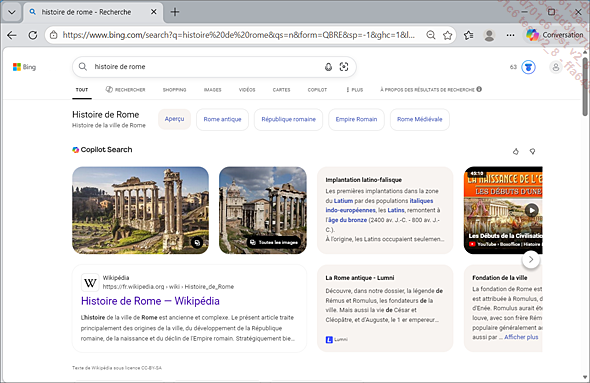
Pour ouvrir la page d’un site, activez le lien de la page. Pour ouvrir la page dans un nouvel onglet ou dans une nouvelle fenêtre, activez l’option correspondante du menu contextuel de lien.
Pour revenir à la page de résultats,
activez l’outil Précédent  .
Lorsque cette page ne peut pas contenir tous les résultats, elle affiche, en bas de page, des liens vers d’autres...
Épingler une page web
Pour épingler une page web au menu Démarrer, activez l’outil et choisissez l’option Outils supplémentaires - Épingler au menu Démarrer.
Pour ajouter l’icône d’une
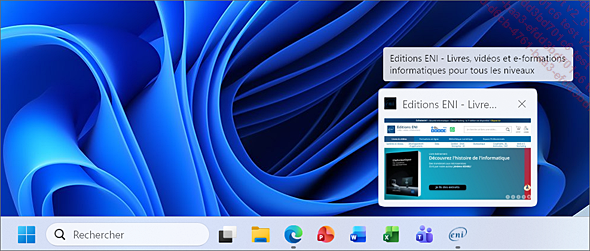
page web à la barre des tâches, activez l’outil et l’option Épingler à la barre des tâches.
Sur cet exemple, la page web des Éditions ENI a été épinglée à la barre des tâches :
Gérer les Favoris
Ajouter une page web aux Favoris
Si vous consultez fréquemment certaines pages web, vous pouvez les ajouter aux Favoris afin d’y accéder plus rapidement.
Ouvrez la page web à ajouter aux Favoris.
Activez l’outil  situé dans la barre
d’adresse.
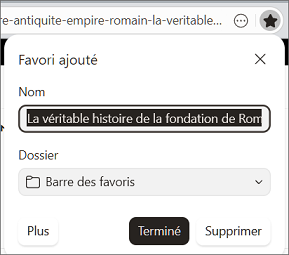
Éventuellement, dans la zone Nom, modifiez le nom de la page.
Dans la liste Dossier, choisissez le dossier de classement de la page : le dossier Barre des favoris est le dossier de classement par défaut, la page s’affichera alors dans la Barre des favoris et dans le volet Favoris.
Pour choisir un autre dossier, activez Choisir un autre dossier dans la liste Dossiers (ou activez le bouton Plus). La fenêtre Modifier le favori s’affiche. Pour créer un nouveau dossier, activez le bouton Nouveau Dossier, tapez le nom puis activez le bouton Enregistrer.
Activez le bouton Terminé.
L’adresse du site est alors insérée dans le volet des favoris, vous permettant ainsi d’y accéder rapidement et facilement depuis n’importe quel onglet.
Afficher et gérer la liste des favoris
Pour afficher la liste des favoris, activez
l’outil  .
 ) sont visibles dans ce volet :

Utiliser les collections
Les collections dans Microsoft Edge vous permettent de conserver et stocker des pages web, des images ou des textes sur une même thématique. Les collections sont synchronisées sur vos appareils connectés, de sorte que si vous utilisez Microsoft Edge sur plusieurs appareils, vos collections seront toujours mises à jour.
Démarrer une nouvelle collection
Activez l’outil  Paramètres et plus situé à droite
de la barre d’adresse, sélectionnez Outils supplémentaires puis Collections (CtrlShift Y).
Le volet Collections s’affiche à droite de la fenêtre du navigateur.

Quatre collections sont proposées par défaut.
Pour créer une nouvelle collection, activez le lien + Créer une collection, saisissez le nom de la collection dans la fenêtre qui s’affiche puis validez par Enregistrer ou Entrée.
Pour ajouter une page web à la collection, allez sur la page à mémoriser et activez le cadre de couleur en regard de la collection.

La collection comporte maintenant un article et le cadre de couleur a été remplacé par la miniature de l’une des photos de la page web mémorisée.
Pour afficher le contenu d’une collection, activez son nom.

Pour ajouter un élément, image ou lien, de la page affichée...
Imprimer une page web
Pour imprimer la page web qui est affichée,
ouvrez le menu Paramètres et plus et sélectionnez l’option Imprimer (ou Ctrl P).
L’aperçu de la page active est visible à droite du volet Imprimer :

Si besoin, choisissez dans la liste Imprimante, l’imprimante à utiliser.
Modifiez éventuellement l’orientation : Portrait ou Paysage.
Renseignez le nombre de copies à imprimer dans la zone Exemplaires.
Pour imprimer une partie des pages, choisissez l’option Plage personnalisée pour imprimer les pages que vous indiquez (par exemple, pour imprimer les pages 2 à 5, saisissez 2-5).
Pour afficher d’autres paramètres (choix du format du papier, de l’échelle, du nombre de pages par feuille, des marges...), activez l’option Paramètres supplémentaires.
Choisissez, dans la zone Échelle, un pourcentage inférieur à 100 pour réduire le contenu imprimé ou un pourcentage supérieur à 100 pour agrandir le contenu ; l’option Tailler réelle permet d’adapter la taille du contenu au format de la page.
Dans la liste Marges, sélectionnez le type de marges à appliquer : Par défaut, Aucun, Minimum ou Personnaliser.
Pour afficher en haut et en bas de chaque page imprimée...
Utiliser la Lecture à voix haute
Cette fonctionnalité lit à voix haute la page web affichée.
Si besoin, accédez à la page web pour laquelle vous souhaitez utiliser la lecture à voix haute.
Activez l’outil  et choisissez l’option Lire à haute voix (ou CtrlShift U).
La lecture à voix haute se lance. Une barre de lecture s’affiche au-dessus de la page. Chaque mot lu est surligné en jaune et la ligne apparaît sur fond bleu :

Utilisez les outils de la barre de lecture :
 pour revenir à la
lecture du paragraphe précédent.
 pour passer à la
lecture du paragraphe suivant.
 pour mettre
en pause la lecture ; activez ensuite l’outil
 pour la reprendre.
 pour modifier
la vitesse de lecture et/ou la voix.
Pour arrêter la lecture à voix
haute, activez l’outil  .
Si la page web est compatible avec le mode Lecture, des fonctionnalités supplémentaires sont proposées (cf. section Utiliser le Lecteur immersif dans ce chapitre).
Utiliser le Lecteur immersif
Ce mode d’affichage destiné à faciliter la lecture d’une page web propose plusieurs fonctionnalités telles que :
-
la modification du texte,
-
la lecture à voix haute,
-
les couleurs de page pour améliorer la lisibilité.
Activer le Lecteur immersif
Si besoin, accédez à la page web.
Activez l’outil et choisissez l’option Lecteur immersif  , à droite de la barre d’adresse
(ou F9).
Si l’outil est grisé, cela signifie que la page n’est pas compatible avec ce mode d’affichage.
Lorsque ce mode est activé, la disposition du texte est modifiée, la page occupe uniquement la taille de la fenêtre ; les liens, les vidéos et les publicités sont masqués.

La barre d’outils du Lecteur immersif est visible en haut de la fenêtre :

 .
Modifier les paramètres d’apparence
Les paramètres d’apparence permettent de modifier l’apparence du texte (police, taille, largeur de colonne) et la couleur de contraste d’arrière-plan.
Si nécessaire, activez la page web pour afficher la barre d’outils.
Activez Paramètres d’apparence à partir
de l’outil  Paramètres et autres.
Les options de texte s’affichent :...
Partager une page web
Pour partager une page web, affichez la page
web concernée, activez l’outil Paramètres et plus situé à droite
de la barre d’adresse, sélectionnez Outils supplémentaires puis Partager .
Choisissez dans le volet Partager le lien qui s’affiche, le contact avec lequel vous souhaitez partager la page web ou l’application via laquelle vous souhaitez effectuer le partage.
Si vous avez choisi de partager la page web avec un contact, l’application Outlook se lance et crée un nouveau message dans lequel l’adresse de messagerie du contact est renseignée et le lien d’accès à la page web est présent dans la zone du message.
Complétez, si besoin, le message puis envoyez-le.
 Copier le lien,
celui-ci est alors copié dans le Presse-papiers de Windows
et vous pouvez alors le coller à l’endroit souhaité.
Ouvrir une fenêtre de navigation privée
La navigation privée (appelée InPrivate par Microsoft Edge) permet de surfer anonymement sur le Web. Les informations habituellement mémorisées lors d’une navigation classique, comme l’historique de navigation, les cookies, les mots de passe, les fichiers temporaires, les téléchargements… ne seront pas enregistrées lors d’une navigation privée.
Pour ouvrir une nouvelle fenêtre de
navigation privée, affichez le menu contextuel de l’icône
Microsoft Edge dans la
barre des tâches et choisissez l’option Nouvelle fenêtre InPrivate.
.Modifier la page de démarrage du navigateur internet
Affichez le volet Paramètres en
activant l’outil Paramètres et plus et l’option Paramètres.
Sélectionnez Démarrer, accueil et nouveaux onglets dans
le volet de gauche (si besoin activez  pour afficher le volet s’il
nest pas visible).
Activez l’option Ouvrir des sites personnalisés dans le cadre Au démarrage puis activez le bouton Ajouter un site.
Saisissez l’adresse de la page web puis activez le bouton Ajouter ou appuyez sur Entrée.
Pour ajouter une page supplémentaire, activez à nouveau le bouton Ajouter un site, renseignez l’adresse de la page web et activez le bouton Ajouter ou appuyez sur Entrée.
Sur cet exemple, les pages web Qwant et Wikipédia s’ouvriront à chaque lancement du navigateur Microsoft Edge :

Pour supprimer ou modifier une page, activez
l’outil Plus d’actions  à droite de la page concernée
puis sélectionnez Supprimer ou Modifier.
Personnaliser la barre d’outils
 :

Cette fonctionnalité permet d’ajouter des outils supplémentaires (Historique, Téléchargements, etc.) et d’en retirer d’autres.
Affichez le volet Paramètres en
activant l’outil Paramètres et plus et l’option Paramètres.
Sélectionnez Apparence dans le volet Paramètres.
Faire défiler le contenu de la fenêtre vers le bas pour faire apparaître la rubrique Barre d’outils du cadre Autres paramètres d’apparence.
Les outils déjà présents sur la barre d’outils sont activés :
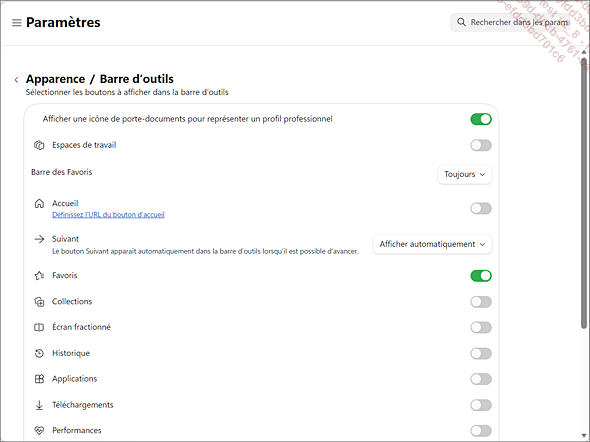
Dans le cadre Sélectionnez les boutons à afficher dans la barre d’outils, activez les boutons que vous voulez voir apparaître ou bien désactivez ceux qui doivent être masqués.
Les modifications apportées sont prises en compte immédiatement par Microsoft Edge.
Autoriser le remplissage automatique des formulaires
Edge propose de compléter automatiquement les formulaires avec les données déjà renseignées (mot de passe, nom, prénom...). Attention toutefois à utiliser cette fonctionnalité avec précaution pour des raisons évidentes de confidentialité de vos données personnelles.
Pour activer ces fonctionnalités,
activez l’outil Paramètres et plus et l’option Paramètres.
Sélectionnez la catégorie Mots de passe et remplissage automatique dans le volet Paramètres.
Pour activer le remplissage automatique des données personnelles, sélectionnez l’option Adresses et plus puis activez l’option Enregistrer et remplir automatiquement les adresses.
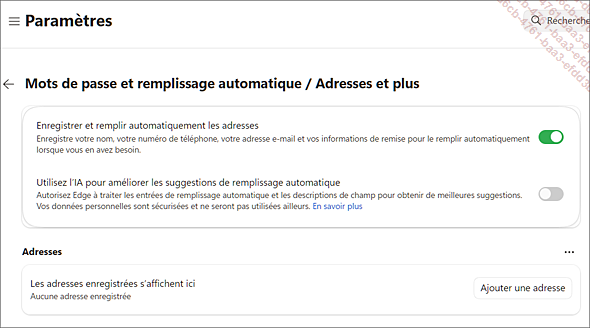
Activez Ajouter une adresse, saisissez vos informations puis activez Ajouter.

Activez Ajouter pour saisir une autre adresse, activez Supprimer pour sélectionner les adresses à supprimer puis activez de nouveau Supprimer pour les supprimer définitivement.
Pour agir sur une adresse en particulier, activez l’outil Afficher plus de l’adresse concernée, sélectionnez Modifier pour modifier des éléments de l’adresse ou Supprimer pour la supprimer définitivement.
Pour activer l’enregistrement des mots de passe, sélectionnez...
Empêcher la lecture automatique des sons et vidéos
Pour activer cette fonctionnalité,
activez l’outil Paramètres et plus et l’option Paramètres.
Choisissez la catégorie Confidentialités, recherche et services dans le volet de Paramètres.
Activez la rubrique Autorisations des sites - Toutes les autorisations, faites défiler jusqu’à trouver et choisir l’option Lecture automatique du support.
Dans la liste Contrôler si le son et la vidéo sont lus automatiquement sur les sites, sélectionnez Autoriser pour lire automatiquement les fichiers multimédias, Limiter pour couper le son des vidéos ou Bloquer pour empêcher toute lecture.

Pour lire la vidéo ou réactiver le son lors de la consultation d’une page web, il suffit d’activer la vidéo.
Copilot : IA générative intégrée à Edge
L’IA générative Copilot a été intégrée directement dans le navigateur Edge pour être l’assistant intelligent de l’utilisateur.
Copilot peut interagir pendant votre navigation (après autorisation de votre part) : analyser ce qui est sélectionné, proposer de résumer, d’expliquer, de reformuler ou traduire un texte, générer des images, aider à s’organiser, etc.
Vous pouvez également activer l’agent conversationnel pour répondre à toutes vos questions (pas d’autorisation nécessaire).
Démarrer une conversation avec Copilot
Pour démarrer une conversation avec
Copilot, activez l’outil Conversation à droite de la barre
d’adresse.

Saisissez votre question dans la zone de saisie
qui s’affiche en bas de l’écran, activez l’outil  pour envoyer le message ou
appuyez sur Entrée.

Faites défiler pour lire la réponse
en entier ou activez  pour aller à la
fin.
Pour affiner la réponse, saisissez une autre question dans la zone de saisie prévue à cet effet.
Pour lancer une nouvelle conversation, activez
l’outil  Démarrer une nouvelle conversation qui
se trouve dans la partie supérieure du volet.
Vous...