 Editions ENI Livres | Vidéos | e-Formations

Fenêtres
Description des fenêtres
Chaque application dispose de sa propre ergonomie, mais dans le cadre de cet ouvrage consacré à Windows 11, nous vous présentons deux grands types de fenêtres que vous serez amené à utiliser régulièrement : la fenêtre classique et la fenêtre avec barre d’adresse.
Fenêtre classique
Pour vous présenter le type de fenêtre que nous avons nommé « classique », nous utilisons l’application Paint (logiciel de dessin intégré à Windows 11).
Chaque fenêtre de ce type possède les éléments suivants :

-
La barre de titre (a) rappelant le nom du fichier actif (ici, Sans titre car le fichier n’a pas encore été enregistré) suivi du nom de l’application (ici, Paint).
-
Les boutons Réduire (b) et Agrandir (c) permettent de réduire la taille de la fenêtre au maximum ou de l’afficher en plein écran.
-
Le bouton Fermer (d) permet de fermer la fenêtre et donc de quitter l’application.
-
L’onglet Fichier (e) affiche un menu donnant accès aux fonctionnalités de base de l’application (créer un nouveau fichier, ouvrir, enregistrer et fermer un fichier, imprimer…) mais aussi à d’autres fonctionnalités comme celle d’envoyer le fichier par courrier électronique...
Déplacer/modifier les dimensions d’une fenêtre
Pour déplacer une fenêtre, pointez sa barre de titre puis faites-la glisser vers la position à atteindre.
Pour agrandir la fenêtre au maximum
et l’afficher en plein écran, activez l’outil  situé dans la barre de titre de la
fenêtre (ou WindowsFlèche en haut).
La fenêtre occupe tout l’écran, seule la barre des tâches reste visible.
Pour réduire la taille de la fenêtre
et ainsi retrouver sa taille précédente, activez l’outil  ou (WindowsFlèche en bas).
Pour modifier la largeur ou la hauteur d’une fenêtre, pointez le bord correspondant de la fenêtre ; pour modifier la largeur et la hauteur, pointez un des coins de la fenêtre.
Le pointeur de la souris prend la forme d’une double flèche.
Cliquez ou appuyez et faites glisser de façon à modifier les dimensions de la fenêtre.
Réduire ou fermer une fenêtre
Réduire une ou plusieurs fenêtres
Pour réduire la fenêtre au
minimum tout en conservant l’application active, activez l’outil  ou, dans la barre des tâches, activez
l’icône correspondant à la fenêtre, ou
maintenez Windows puis appuyez une ou deux fois sur Flèche en bas.
Si vous avez réduit plusieurs fenêtres d’une même application, sachez qu’elles peuvent alors être regroupées sous la même icône de cette application dans la barre des tâches. Dans ce cas, les icônes semblent être "empilées" les unes sur les autres. Dans cet exemple, plusieurs fenêtres sont ouvertes dans l’application Word.

Pour réduire (masquer) toutes les
fenêtres ouvertes, pointez l’extrémité droite
de la barre de tâches pour faire apparaître le
bouton Afficher le Bureau  puis activez-le comme dans l’exemple suivant.

Pour activer une des fenêtres ainsi réduites, référez-vous au titre Activer une application ouverte du chapitre Menu Démarrer et Bureau.
Fermer une fenêtre
Pour fermer une fenêtre, c’est-à-dire
fermer un programme ou un document, activez l’outil Fermer  situé à droite de sa barre
de titre.
Si un fichier de l’application...
Réorganiser les fenêtres
Windows 11 propose différentes manières pour réorganiser les fenêtres des applications ouvertes sur le bureau : l’ancrage automatique par déplacement, l’utilisation de modèles de dispositions prédéfinies, etc.
Si la résolution de votre écran le permet, vous pouvez afficher jusqu’à quatre fenêtres d’application côte à côte.
Ancrer des fenêtres
L’Assistant d’Ancrage, activé par défaut, facilite la réorganisation des fenêtres.
Si besoin, ouvrez les applications que vous souhaitez afficher l’une à côté de l’autre.
Faites glisser la barre de titre d’une des applications sur le bord droit ou gauche de l’écran.
Automatiquement, la fenêtre se redimensionne et vient occuper la moitié de l’écran ; dans la partie restante, l’Assistant d’Ancrage affiche les miniatures des applications ouvertes.
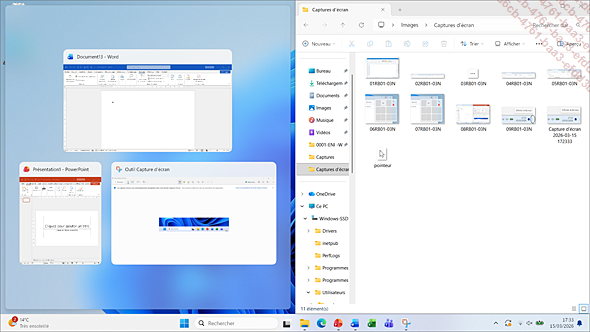
Activez alors la miniature de l’application à afficher à côté de l’autre fenêtre.
Pour afficher jusqu’à quatre fenêtres d’application à l’écran, déplacez la barre de titre d’une fenêtre dans le coin supérieur gauche ou droit de l’écran afin qu’elle...
Organiser les applications/fenêtres dans des Bureaux virtuels
Cette fonctionnalité vous permet de disposer de plusieurs Bureaux dédiés à différentes activités dans lesquels vous pouvez ouvrir les fenêtres et les programmes de votre choix. À tout moment, il vous est possible de basculer d’un bureau à un autre.
Pour créer un bureau virtuel, activez,
dans la barre des tâches, le bouton Vue tâches puis le bouton Nouveau bureau.
Les vignettes Bureau 1 et Bureau 2 apparaissent en haut de l’écran.
La vignette Bureau 2 symbolise le bureau qui vient d’être ajouté. Si des applications ou fenêtres sont ouvertes, elles apparaissent dans la vignette Bureau 1 :

Si vous souhaitez ajouter d’autres bureaux, activez la vignette Nouveau bureau autant de fois que nécessaire.
Activez ensuite la vignette du bureau sur lequel vous souhaitez travailler.
Pour basculer d’un bureau à un
autre, activez à nouveau le bouton Vue tâches puis la vignette du bureau à afficher
ou, pour afficher directement une des fenêtres ouvertes
d’un bureau, pointez la vignette du Bureau.
Les fenêtres et applications ouvertes sur le bureau apparaissent au-dessus des vignettes des bureaux :

Activez la fenêtre à afficher.
Pour déplacer une fenêtre ou une application...
Utiliser les boîtes de dialogue
Une boîte de dialogue est une petite fenêtre contenant des options permettant d’exécuter une tâche. Voici un exemple de boîte de dialogue proposée lorsque vous lancez une impression à partir d’un logiciel :

La boîte de dialogue peut contenir plusieurs onglets proposant des options par catégorie. Ici, un seul onglet est proposé (Général).
Chaque boîte de dialogue peut contenir les éléments suivants :
-
Des boutons d’option (a) : l’option active est celle dont le bouton est plein. Dans un même groupe d’options (comme le groupe Étendue de pages), une seule option peut être active.

-
Des cases à cocher (b) : l’option est active si la case contient une coche. Pour faire apparaître ou disparaître la coche, il suffit d’activer la case.
-
Une zone de saisie (c) permet de saisir une donnée ; lorsque la donnée est numérique, la zone de saisie peut contenir des boutons d’incrémentation (d) que vous pouvez activer pour augmenter ou diminuer la valeur affichée.
-
Des listes déroulantes peuvent également être proposées dans certaines boîtes de dialogue afin de sélectionner l’option de votre choix (ce qui n’est pas le cas ici).
-
Le bouton de validation (e) referme la boîte de dialogue...