 Editions ENI Livres | Vidéos | e-Formations

Microsoft Teams
Découvrir l’application Microsoft Teams
Microsoft Teams, outil de communication et de collaboration, est aujourd’hui préinstallé dans Windows 11 et apparaît dans la barre des tâches. L’application Teams permet de discuter avec vos contacts à tout moment, de planifier et d’animer des réunions, de partager des fichiers, etc.
L’application mise à disposition dans Windows 11 est l’application Microsoft Teams gratuite appelée également Teams personnel. C’est une version simplifiée de l’application Teams Professionnel ou Education.
Ouvrir Teams
Pour ouvrir l’application Teams,
activez l’icône  dans la barre de tâches,
ou saisissez Teams dans la zone
de recherche de la barre des tâches pour retrouver l’application
et l’activer.
Au premier lancement de cette application, un écran de bienvenue vous invite à choisir un compte dans les comptes détectés par l’application ou à créer ou utiliser un autre compte. Activez votre compte et saisissez vos informations de connexion dans la fenêtre Microsoft qui s’affiche.

Activez Continuer, l’application s’ouvre.
Découvrir Teams
L’application Teams s’ouvre et affiche l’élément Conversation.

La fenêtre de l’application est organisée en onglets...
Découvrir et utiliser Conversation
L’élément Conversation de l’application Teams permet de créer des conversations instantanées en tête à tête ou en groupe avec vos contacts habituels, de répondre à une invitation, d’inviter un nouveau membre à une conversation, etc.
Découvrir Conversation
Si vous venez de lancer l’application Teams, l’onglet Conversation est actif par défaut, sinon activez l’onglet Conversation dans le volet gauche.
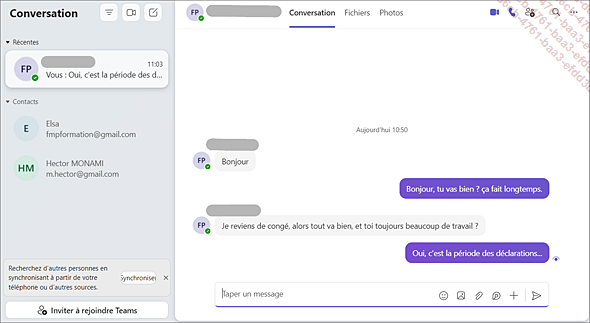
Un premier volet indique le nom de l’onglet, la liste des conversations récentes, la liste de vos contacts. Il propose également divers outils pour gérer les conversations.
Un deuxième volet (à droite) affiche des informations et des outils en lien avec l’élément sélectionné. Sur cette capture il affiche le détail de la conversation sélectionnée.
Créer une conversation
Pour créer une nouvelle conversation,
activez l’outil  dans la
partie supérieure du premier volet.
Dans la zone A: qui s’affiche dans le deuxième volet, saisissez le nom, l’e-mail ou le numéro de téléphone de la personne avec laquelle vous voulez converser, ou bien sélectionnez l’un des contacts suggérés dans la liste déroulante.
Si vous n’avez...
Appeler un contact en audio ou vidéo
À partir de l’élément Conversation ou à partir d’une conversation existante, vous pouvez appeler un contact en audio ou en vidéo.
Pour appeler un contact depuis une conversation
existante, activez l’icône  pour un appel audio ou l’icône
 pour un appel vidéo.

La fenêtre d’appel qui s’est affichée présente, dans sa partie supérieure, différents outils :
-
Conversation : active/désactive le volet Conversation qui affiche les échanges effectués précédemment ainsi qu’une zone pour saisir d’autres messages.
-
Affichage : propose des options d’affichage de la fenêtre d’appel (Galerie, Intervenant, etc.).
-
Autres : propose d’autres options (Paramètres, sous-titres...).
-
Caméra : active ou désactive la caméra et propose des paramétrages de la caméra (flou, arrière-plans...).
-
Microphone : active ou désactive le micro et propose divers paramétrages audio (haut-parleur, micro, suppression du bruit...).
-
Quitter : met fin à l’appel.
Dès que l’un de vos correspondants accepte l’appel, la réunion démarre. Les correspondants qui n’ont pas encore répondu continuent de recevoir une notification d’appel (message + sonnerie). Sans...
Répondre à un appel
Lorsque l’un de vos contacts vous appelle, une notification apparaît dans la partie inférieure droite de l’écran Windows :

Activez le bouton  pour accepter l’appel
audio ou le bouton
 pour le
rejeter.
Pour accepter l’appel et activer votre
caméra, activez le bouton  .
Gérer les conversations récentes
Activez l’onglet Conversation puis pointez une conversation récente pour en afficher les outils.
Activez l’outil  pour afficher la conversation
dans une nouvelle fenêtre.
Ou activez l’outil  pour afficher les options
suivantes :

L’option Marquer comme non lu/Marquer comme lu modifie le statut non lu ou lu de la conversation.
L’option Épingler déplace la conversation dans la rubrique Épinglées qui s’affiche en haut du volet Conversation.
L’option Détacher apparaît lorsque la conversation est déjà épinglée. Elle permet de retirer la conversation de la rubrique Épinglées.
L’option Ne pas me notifier ou Activer le son permet de ne plus recevoir ou bien de recevoir des notifications lorsque de nouveaux messages sont échangés dans la conversation.
 s’affiche au niveau de la conversation.
L’option Masquer permet de masquer la conversation. Celle-ci n’apparaîtra plus dans la liste des conversations récentes. Cette option n’est pas disponible pour les conversations épinglées.
L’option Effacer permet de supprimer la conversation.
Découvrir l’élément Réunions de Teams
L’application Teams permet de créer, planifier, lister et gérer vos réunions.
Pour afficher l’élément Réunions de Teams, activez l’onglet Réunions sur le volet gauche de l’application.
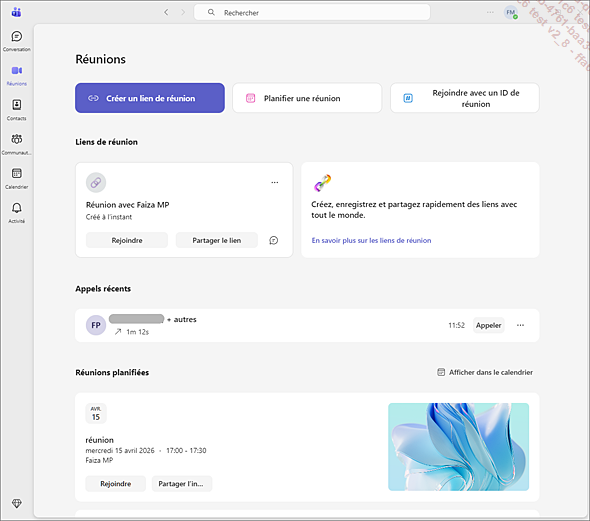
L’onglet Réunions affiche :
-
des boutons pour créer, planifier ou rejoindre une réunion ;
-
les dernières réunions effectuées dans la rubrique Liens de réunions ;
-
les derniers appels entrants ou sortants dans la rubrique Appels récents ;
-
les réunions prévues ultérieurement dans la rubrique Réunions planifiées.
Créer un lien de réunion
Activez si besoin, l’onglet Réunions puis le bouton Créer un lien de réunion.
Modifiez si besoin, le titre de la réunion et activez Créer, puis Copier le lien.
Le lien de réunion est créé et copié, vous pouvez le transmettre à vos contacts en le collant par exemple dans un e-mail. Une vignette correspondant à ce lien s’affiche dans la rubrique Liens de réunion.

À partir de la vignette, vous pouvez copier de nouveau le lien de cette réunion en activant le bouton Partager le lien ou activer le bouton Rejoindre pour accéder à la réunion.
Planifier une réunion...
Rejoindre et participer à une réunion
Rejoindre une réunion
Il est possible de rejoindre une réunion de diverses façons.
Vous pouvez y accéder à partir de l’onglet Réunions.
Pour participer à une réunion à laquelle
vous avez été convié et pour laquelle
un identifiant et un mot de passe est nécessaire, activez
le bouton  Rejoindre avec un ID de réunion de
l’onglet Réunions. Saisissez
l’identifiant et le mot de passe qui vous ont été communiqués
par e-mail lors de l’invitation.
Pour participer à une réunion dont vous êtes l’organisateur ou pour laquelle il n’est pas nécessaire de rentrer un identifiant ou mot de passe, activez le bouton Rejoindre de la vignette correspondante.
Vous pouvez y accéder à partir de l’onglet Calendrier de Teams.
Pour participer à une réunion planifiée, activez l’onglet Calendrier, recherchez l’événement dans le calendrier puis activez le bouton Rejoindre associé à l’événement.
Si vous utilisez Outlook pour Windows, vous pouvez également rejoindre une réunion planifiée à partir de l’élément Calendrier de l’application Outlook.
Quelle que soit la manière dont vous rejoignez...
Afficher, gérer votre calendrier
Dans l’application Teams, vous pouvez afficher votre calendrier, créer ou rejoindre une réunion, modifier l’affichage de votre calendrier.
Les réunions créées dans l’élément Calendrier d’Outlook sont aussi reportées dans Teams (cf. chapitre Outlook pour Windows - Ajouter un événement).
Pour afficher votre calendrier, activez l’onglet Calendrier.

Le calendrier s’affiche sur la semaine de travail.
Pour modifier l’affichage, activez la liste
vue  et choisissez Jour, Semaine ou Semaine de travail.
Pour changer la période affichée,
activez Aujourd’hui pour afficher
les événements de la journée, activez
les outils  pour faire
défiler les jours, ou encore l’outil
 pour changer le mois.
Pour planifier une réunion, activez le bouton Nouvelle réunion ou activez un créneau horaire dans le calendrier. Renseignez les informations de réunion (cf. section Planifier une réunion de ce chapitre), puis validez.
Pour participer ou modifier les informations d’une réunion, activez la réunion dans le calendrier, et dans la bulle qui s’affiche, activez Rejoindre ou Modifier.

Créer une communauté
Vous pouvez créer une communauté et planifier des événements dans l’onglet Communautés de l’application Teams. Cet espace permet de partager des informations avec un groupe sur un thème précis : association de copropriétaires, communauté de jeux, ou autre.
La différence entre une conversation et une communauté, c’est la possibilité d’avoir plusieurs conversations, de planifier divers événements et d’avoir plus d’options pour gérer les propriétaires de la communauté et les adhésions des membres.
Une communauté peut avoir plusieurs propriétaires. Ils seront reconnus comme tels dans la communauté grâce à un badge qui s’affiche avec leur nom, ils auront accès à la gestion des paramétrages et des membres (ajout, suppression de membres), ils peuvent supprimer les messages de certains membres, supprimer une communauté...
Les membres peuvent participer à la communauté en répondant ou en créant des messages, en partageant liens et documents, en participant ou en planifiant des réunions...
Pour créer une communauté, activez si besoin l’onglet Communautés.
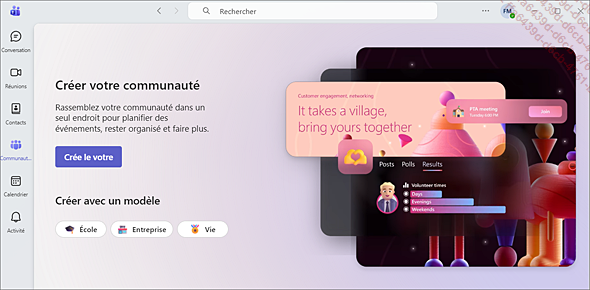
Activez Créer le votre puis choisissez le type de communauté que vous voulez...