 Editions ENI Livres | Vidéos | e-Formations

Outlook pour Windows
Découvrir l’application Outlook pour Windows
L’application Outlook est intégrée par défaut à Windows 11 à partir de 2023. Cette version gratuite du logiciel Outlook permet de concentrer au même endroit vos différents comptes de messagerie pour gérer e-mails, contacts et calendriers. Des suggestions de l’IA intégrée à l’application facilitent l’écriture des e-mails. Vous pouvez également accéder à OneDrive et aux applications Web Office (Word, Excel, PowerPoint) sans abonnement.
Ouvrir l’application Outlook
Pour ouvrir l’application Outlook intégrée à Windows
11, activez le bouton Démarrer  et la vignette Outlook située
dans la rubrique Épinglé du
menu Démarrer.
Au premier lancement de cette application, si aucun compte n’a été configuré, activez Ajouter un compte et sélectionnez votre service de messagerie. Lorsque le compte a été configuré, activez OK.
Pour ajouter des comptes supplémentaires, reportez-vous au titre Ajouter et gérer des comptes de messagerie de ce chapitre.
L’application Outlook s’ouvre.
Découvrir Courrier dans Outlook pour Windows
Outlook s’ouvre par défaut sur l’élément Courrier de l’application et affiche...
Accéder aux différents dossiers de l’élément Courrier
Par défaut, à l’ouverture de l’application Outlook, le dossier Boîte de réception du compte actif est sélectionné.
Pour afficher le contenu d’un autre dossier, activez, si besoin, le compte de messagerie à utiliser dans le volet Dossiers puis activez un des dossiers proposés.
Pour ajouter sous-dossier à un dossier existant, affichez le menu contextuel du dossier et choisissez Créer un sous-dossier, saisissez son nom puis validez par Entrée.
Pour ajouter un dossier en tant que Favori, afin qu’il apparaisse dans la section Favoris, affichez le menu contextuel du dossier et choisissez l’option Ajouter aux favoris.
À l’inverse, pour retirer un dossier des Favoris, affichez le menu contextuel du dossier et choisissez l’option Supprimer des favoris.
Gérer l’affichage de la boîte de réception Prioritaire
Le volet central du dossier Boîte de réception propose deux onglets : Prioritaire et Autres. La boîte de réception Prioritaire est une fonctionnalité qui permet de gérer les messages importants reçus. Par défaut, tous les messages reçus apparaissent dans la liste de cet onglet sauf les messages identifiés comme publicitaires qui apparaissent automatiquement dans l’onglet Autres lorsque vous disposez d’un compte de messagerie gratuit.
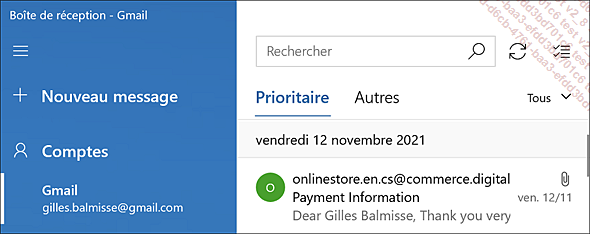
Pour ne pas considérer un message comme prioritaire, affichez le menu contextuel du message et choisissez l’option Déplacer puis Déplacer vers Autres.
Si plusieurs messages sont concernés, sélectionnez-les puis affichez le menu contextuel de la sélection et choisissez l’option Déplacer puis Déplacer vers Autres.
Pour déplacer automatiquement tous les messages reçus et à venir d’un destinataire dans la boîte de réception Autres, affichez le menu contextuel d’un message du destinataire concerné et choisissez l’option Déplacer puis Toujours déplacer vers Autres.
Activez ensuite OK du message qui s’affiche.
Pour déplacer un ou plusieurs messages dans la liste Prioritaire, sélectionnez-le ou les messages concernés...
Utiliser l’affichage Conversation
 .
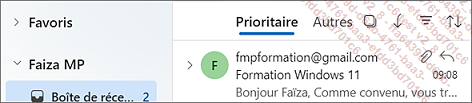
Pour afficher le suivi d’une conversation,
activez le symbole qui le précède.
Tous les messages de la conversation sont désormais visibles, classés du plus récent au plus ancien :
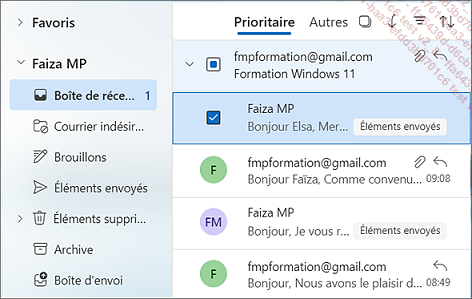
Lorsque des messages proviennent d’un autre dossier, le nom de ce dernier apparaît en regard du message ; sur cet exemple, le premier message provient du dossier Éléments envoyés.
Pour lire un des messages, activez-le pour afficher son contenu dans le volet de lecture.
Pour réduire l’affichage
d’une conversation, activez le symbole  qui précède l’objet de
la conversation.
Pour désactiver l’affichage Conversations, à partir du ruban, activez l’onglet Afficher et la liste Conversations ; ouvrez Liste de messages et sélectionnez Ne pas regrouper les messages.
Ouvrir un message
Dans le volet gauche, activez si besoin le compte de messagerie puis le dossier Boîte de réception.
L’objet d’un message non lu s’affiche en caractères gras et un liseré bleu est visible à gauche du message.
Activez le message concerné afin de l’afficher dans le volet de lecture (partie droite de la fenêtre).
Si la taille de la fenêtre ne permet pas d’afficher le volet de lecture, le message s’ouvre dans la fenêtre active et masque les volets de navigation et central.
Pour l’afficher directement dans une fenêtre, effectuez un double clic sur le message à ouvrir.
Si le message comporte des pièces jointes, elles apparaissent ainsi :
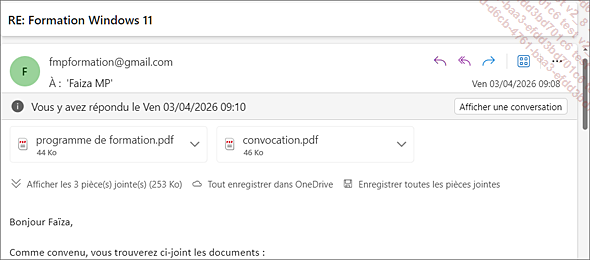
Pour ouvrir un fichier joint, activez l’icône (ou l’image) du fichier. Confirmez si besoin.
Pour enregistrer un fichier, activez  à droite du nom du
fichier et choisissez l’option Enregistrer dans OneDrive ou Enregistrer sous.
Si vous choisissez de l’enregistrer en local, la boîte de dialogue Enregistrer sous s’ouvre et le dossier Documents est proposé par défaut.
Si besoin, accédez au dossier dans lequel vous souhaitez enregistrer le fichier puis activez le bouton Enregistrer. Procédez ainsi pour chaque fichier à enregistrer.
Pour enregistrer tous les fichiers joints à un message...
Créer et envoyer un message
Créer un nouveau message
Si vous disposez de plusieurs comptes de messagerie, choisissez le compte à utiliser dans le volet Dossier.
À partir du ruban, activez la partie supérieure du bouton Nouveau (onglet Accueil), ou bien ouvrez la liste du bouton Nouveau puis sélectionnez Courrier ou encore utilisez le raccourci Ctrl N.
La fenêtre d’un nouveau message s’affiche dans le volet de lecture.
Si la taille de la fenêtre ne permet pas d’afficher les trois volets, seule la fenêtre du message est visible et le volet de navigation est réduit.
Pour afficher le nouveau message dans une fenêtre
indépendante, activez l’outil  .
Ajouter les destinataires du message
Pour renseigner l’adresse électronique de votre correspondant, activez la zone À puis saisissez l’adresse électronique exacte du destinataire du message. Si plusieurs destinataires sont concernés, séparez leur adresse par un point-virgule.
Si le destinataire a été enregistré dans votre liste de Contacts ou si vous lui avez déjà envoyé un message, son adresse vous est alors proposée automatiquement.
Sur cet exemple, dès la saisie de la lettre e, la liste affiche tous les contacts dont le nom commence par e :

Dans ce cas, si l’adresse recherchée est proposée dans la liste, activez-la, sinon poursuivez la saisie.
Pour sélectionner le ou les destinataires
dans la liste de vos contacts, activez l’outil  visible à gauche
de la zone de saisie. La fenêtre Ajouter des destinatairess’ouvre.
Pour choisir un seul destinataire, activez son nom.
Pour sélectionner plusieurs destinataires, activez l’outil à droite du nom de chaque destinataire à ajouter. Activez Enregistrer pour valider.
Pour ajouter...
Gérer les messages
Pour sélectionner des messages, activez
l’outil Sélectionner  , visible en haut
du volet central.
Des cases à cocher apparaissent alors en regard de chaque message.
Activez les cases à cocher des messages à sélectionner ou, pour sélectionner tous les messages d’un dossier, activez la case à cocher située en haut de la liste.
Sur cet exemple, tous les messages du dossier Boîte de réception sont sélectionnés :

Pour désélectionner des messages, activez à nouveau leur case à cocher.
Lorsque des messages sont sélectionnés, utilisez les outils proposés dans le volet de lecture pour :
-
Supprimer les messages sélectionnés : ils ne sont pas supprimés définitivement, ils sont déplacés dans le dossier Eléments supprimés.

-
Assurer un suivi : en activant cette option, l’indicateur
 est affiché à droite
de chaque message sélectionné et l’arrière-plan
du message devient jaune.
-
Marquer comme lu ou Marquer comme non lu les messages sélectionnés.
-
Déplacer les messages sélectionnés vers le dossier Archive, vers l’onglet Autres, vers un autre dossier, etc.
Toutes ces commandes sont également proposées dans le menu contextuel...
Filtrer ou rechercher des messages
Pour afficher seulement la liste des messages
non lus ou celle des messages avec indicateur, activez
l’outil Filtrer proposé en haut du
dossier central et choisissez, selon le cas, l’option Non lus ou l’option Avec indicateur. L’icône correspondant à votre
choix remplace l’outil Filtrer.
Pour revenir ensuite à l’affichage de tous les messages, activez l’icône qui a remplacé l’outil Filtrer.
Pour rechercher des messages, activez la zone Rechercher, visible dans la barre de titre de l’application Outlook, et saisissez un ou plusieurs mots-clés correspondant à l’élément recherché. Si besoin, précisez dans la liste affichée en dessous de la zone de recherche, le type d’élément concerné par la recherche : Courrier, Fichiers, Contacts ou laissez Tout.
 ou appuyez
sur Entrée.
Par défaut, l’application effectue la recherche dans tous les dossiers de messagerie, pour limiter la recherche, ouvrez Tous les dossiers et activez l’option de votre choix (Dossier à jour, Sous-dossiers, Favoris...).

Dans cet exemple, le mot programme est saisi dans la zone de recherche. Le volet central affiche le résultat de la recherche. Une barre d’outils indique que l’onglet Courrier...
Créer une signature
Une signature est un groupe de textes et/ou images (Nom, prénom, service, logo etc.) mémorisé dans Outlook pour Windows afin d’être automatiquement inséré dans tous les messages envoyés.
Pour créer une signature, activez
l’outil Paramètres  , visible sur la barre de titre de l’application.
Dans la fenêtre Paramètres qui s’affiche, activez Comptes puis la catégorie Signature. Activez Ajouter une signature dans le volet de droite.
La fenêtre Modifier la signature s’affiche :

Saisissez le nom de votre signature dans la zone Ajoutez un nom de signature.
Activez la zone de saisie et saisissez les éléments de votre signature. Pour mettre en forme votre texte, sélectionnez-le puis utilisez les commandes de l’onglet Mettre le texte en forme. Pour ajouter un élément (image, tableau ou lien), activez l’onglet Insérer.
Activez l’option Définir les valeurs par défaut des nouveaux messages si la signature doit s’afficher automatiquement dans tous les nouveaux messages. Si la signature doit également apparaître lorsque vous répondez ou transférez un message, activez Définir la valeur par défaut des réponses et transferts.
Dans le cas où vous préférez insérer...
Activer l’envoi de réponses automatiques en votre absence
Cette procédure permet d’envoyer des messages automatiques en réponse à ceux que vous recevez pendant votre absence.
Activez l’outil Paramètres , visible sur la barre de titre de l’application.
Dans le volet Paramètres, activez Comptes puis Réponses automatiques.
Le volet Réponses automatiques s’affiche.
Activez l’option Activer les réponses automatiques.

Pour indiquer la période pendant laquelle des réponses automatiques doivent être envoyées, activez l’option Envoyer des réponses uniquement pendant une période donnée.
Dans la rubrique Heure de début, saisissez ou sélectionnez la date et l’heure correspondantes ; faites de même dans la rubrique Heure de fin.
Activez si besoin les options suivantes : Bloquer mon calendrier pour cette période (crée automatiquement un événement dans l’élément Calendrier de l’application) ; Refuser automatiquement les nouvelles invitations à des évènements prévus pendant cette période (un message de refus sera envoyé automatiquement) ; Refuser et annuler mes réunions pendant cette période (les réunions existantes pendant cette période...
Synchroniser l’envoi et la réception des messages
Généralement, l’application Outlook envoie et réceptionne les messages automatiquement et régulièrement, mais vous pouvez également lancer la synchronisation manuellement.
Assurez-vous, si nécessaire, que votre connexion internet est active.
Activez la commande Synchroniser de l’onglet Afficher.
Pour modifier les paramètres de synchronisation, reportez-vous à la section Ajouter et gérer des comptes de messagerie de ce chapitre.
Ajouter et gérer des comptes de messagerie
Rappelons que si vous utilisez un compte Microsoft pour ouvrir votre session Windows, le compte de messagerie correspondant est automatiquement activé à l’ouverture des applications intégrées qui nécessitent une connexion à un compte commel’application Outlook. Si vous utilisez un compte local pour votre session Windows, à l’ouverture d’une de ces applications, vous êtes alors invité à ajouter un compte ou à créer un compte Microsoft.
Ouvrez l’application Outlook en activant sa vignette dans
le menu Démarrer  .
Activez l’outil Paramètres visible sur la barre de titre de l’application :
activez ensuite Comptes puis
la catégorie Vos comptes de
la fenêtre Paramètres.

Ajouter un compte de messagerie
L’ajout de compte dans Outlook pour Windows n’est pas limité qu’à certains fournisseurs. Vous pouvez ajouter n’importe quel compte de messagerie quel qu’en soit le fournisseur.
Activez Ajouter un compte.

Dans la liste Comptes suggérés, sélectionnez une adresse e-mail ou saisissez l’adresse e-mail du compte à ajouter.
Selon le type de compte choisi, une connexion au service correspondant est effectuée.
Activez Continuer.
Pour certains comptes...
Utiliser Contacts dans Outlook pour Windows
L’élément Contacts intégré à l’application Outlook liste dans un endroit unique vos contacts de messagerie et vos contacts d’autres comptes de services, simplifiant ainsi leur accès et leur synchronisation en itinérance, via les services de Cloud. L’avantage majeur réside dans l’actualisation permanente — dans un endroit unique — de tous vos contacts et tous vos comptes (Windows, Google, Microsoft 365, Teams), vous évitant les fastidieuses manipulations d’importations et de mises à jour d’un compte à un autre.
Outre le profil de chaque personne de vos carnets d’adresses, l’application Contacts vous offre également une vue d’ensemble de leurs activités (actualisée en temps réel) et vous donne un accès rapide à plusieurs fonctions telles qu’envoyer un message électronique ou commencer une discussion.
Découvrir Contacts
Pour afficher l’élément Contacts, activez l’icône  dans le volet de navigation.
Le volet Dossiers affiche les comptes de messagerie associés aux contacts.
Le volet central de l’application affiche la liste des contacts (du compte actif) triés par ordre alphabétique des prénoms.

Chaque contact est identifié par sa photo ou ses initiales.
À partir de l’onglet Accueil, vous pouvez ajouter un nouveau contact en activant l’outil Nouveau contact, ou importer vos listes de contacts en activant l’outil Importer des contacts.
Découvrir l’élément Calendrier dans Outlook
L’élément Calendrier de l’application Outlook pour Windows permet de planifier vos événements, rendez-vous et réunions. Il regroupe à un seul endroit les événements de tous vos comptes de messagerie si vous les avez ajoutés.
Afficher l’élément Calendrier
Pour afficher l’élément Calendrier, activez l’icône  Calendrier du
volet de navigation de l’application Outlook.
L’interface Calendrier s’affiche et présente par défaut les cinq jours de la semaine de travail (lundi à vendredi) :

Le jour correspondant à la date du jour est mis en valeur par du texte en gras et un liseré épais et bleu. La couleur est fonction du thème appliqué à l’interface Outlook (cf. section Personnaliser l’environnement de l’application Outlook de ce chapitre).
 Ma journée affiche
entre autres le planning de la journée.
Changer l’affichage du calendrier
En fonction de votre attente, activez une des commandes proposées dans l’onglet Accueil :
|
Jour |
Affiche l’agenda du jour ; pour afficher plusieurs jours, choisissez... |
Ajouter un événement
Méthode rapide
Si vous utilisez plusieurs comptes de messagerie, choisissez, dans le volet de navigation, le compte sur lequel l’événement doit être planifié et activez le calendrier à afficher.
Dans la zone d’affichage du calendrier, activez la date ou, pour les affichages Jour, Semaine de travail et Semaine, activez l’heure de l’événement.
Saisissez l’intitulé de l’événement.

Validez par Entrée.
Pour modifier l’horaire, pointez l’événement, glissez les ronds qui s’affichent ou cliquez-glissez directement le cadre de l’événement à l’endroit désiré.
Méthode complète
Activez le bouton Nouvel événement de l’onglet Accueil ou double cliquez sur l’heure de l’événement (ou Ctrl N).
Une nouvelle fenêtre s’affiche :

Ouvrez la liste Calendrier qui, par défaut, affiche le calendrier du compte principal et choisissez le calendrier du compte dans lequel l’événement doit être ajouté.
Renseignez l’intitulé de
l’événement dans la zone Ajouter un titre et si besoin, activez
le bouton  qui précède
cette zone pour choisir une icône d’événement....
Modifier ou supprimer un événement
Pour modifier l’événement, activez l’événement à modifier puis le bouton Modifier.
Modifiez les informations souhaitées selon la même procédure que la création puis activez le bouton Enregistrer (ou Ctrl S).
S’il s’agit d’une réunion, activez le bouton Envoyer ; les participants seront alors prévenus par e-mail des modifications effectuées.
Pour modifier un événement
périodique, activez l’événement puis
la liste Modifier. Sélectionnez
ensuite Tous les événements de la série et
modifiez, si besoin, les informations relatives à la périodicité de
l’événement en activant la zone précédée
de l’icône  puis activez
le bouton Enregistrer.
Pour supprimer l’événement, activez l’événement puis le bouton Supprimer (ou Ctrl D).
S’il s’agit d’une réunion, activez le bouton Annuler. Saisissez éventuellement un message destiné aux participants puis activez le bouton Envoyer.
S’il s’agit d’un événement périodique, activez la liste Supprimer puis choisissez l’option Cet événement pour supprimer uniquement l’occurrence...
Répondre à l’invitation à une réunion
Ouvrez l’élément Courrier, sélectionnez le dossier Boîte de réception puis activez le message correspondant à l’invitation reçue.
 est associé aux messages de demande
de réunion. L’objet de la réunion, sa
date et les participants sont rappelés dans le message.
Répondez à la demande de réunion en activant un des boutons proposés :
 si vous
acceptez l’invitation.
 si vous
acceptez provisoirement l’invitation.
 si vous
refusez l’invitation.
En activant l’un de ces boutons, un e-mail est envoyé directement à l’organisateur sans que vous puissiez ajouter de commentaire.
Si vous voulez répondre en ajoutant
un commentaire, activez l’outil  et choisissez Réserver et joindre un message à l’attention de l’organisateur.
Saisissez votre commentaire dans la fenêtre qui s’affiche,
choisissez Accepter, Refuser ou Provisoire dans
la liste RSVP puis cliquez sur Envoyer.
La demande de réunion est automatiquement ajoutée à votre calendrier lorsque vous l’acceptez ou l’acceptez provisoirement.
Après avoir répondu à la demande de réunion, le message correspondant disparaît de votre Boîte de réception.
L’organisateur...
Épingler l’élément Calendrier à la barre des tâches
Pour épingler l’élément Calendrier à la barre des
tâches, ouvrez l’application Outlook si besoin, affichez
le menu contextuel (clic droit) de l’icône  Calendrier du
volet de navigation Outlook.

Activez Épingler un raccourci à la barre des tâches et confirmez par Oui dans la notification qui s’affiche dans la partie inférieure droite de votre écran.
à partir de la barre
des tâches, l’application Outlook s’ouvre et affiche
l’élément Calendrier.Pour supprimer le raccourci Calendrier de la barre des tâches, affichez le menu contextuel de l’icône Calendrier et activez Détacher de la barre des tâches.
Modifier les paramètres du Calendrier
Via les paramètres du Calendrier, vous pouvez modifier les jours de la semaine de travail ainsi que les horaires de travail et choisir d’afficher les numéros de semaine.
Activez l’icône dans la barre de titre puis, dans le
volet Paramètres qui
s’affiche, activez Calendrier - Affichage - Apparence du calendrier.
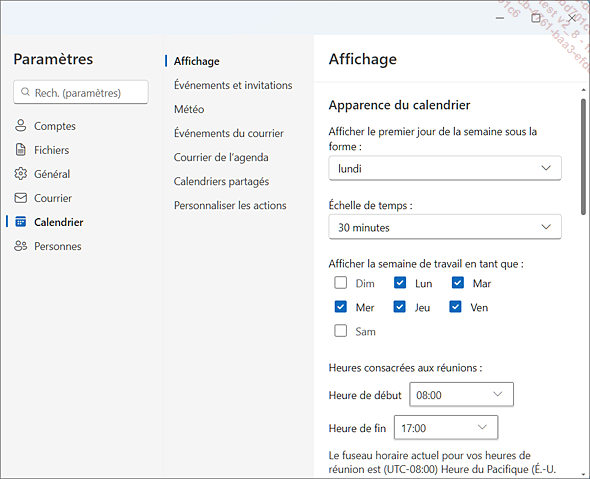
Effectuez les modifications souhaitées puis activez Enregistrer.
Dans les paramètres du calendrier, la catégorie Météo permet d’afficher la météo sur 5 jours dans le calendrier. Activez l’option Afficher la météo, choisissez l’échelle (Fahrenheit ou Celsius), activez Ajouter un emplacement pour indiquer le lieu concerné par la météo puis validez par Enregistrer.
Découvrir l’application To Do dans Outlook
L’application To Do présente dans Outlook pour Windows permet de créer et gérer vos tâches en les organisant dans des listes.
Pour ouvrir l’élément To Do, ouvrez si besoin l’application
Outlook et activez l’icône To Do  dans le volet de navigation
d’Outlook.

La fenêtre affiche à gauche le volet des listes et à droite le volet des tâches.
En fonction de la taille de la fenêtre
Outlook, le volet des listes de l’application To Do est
masqué ; pour afficher le volet des listes, activez
l’outil  dans la
partie supérieure de la fenêtre ; pour le garder
affiché, agrandissez la fenêtre.
Les listes proposées par défaut sont des listes intelligentes :
-
Ma journée : affiche les tâches prévues sur la journée en cours.
-
Important : affiche les tâches qui ont été marquées comme importantes.
-
Planifié : affiche les tâches avec rappels ou dates d’échéance.
-
Affectées à moi : affiche les tâches qui vous ont été attribuées.
-
Tâches : est la liste par défaut où sont stockées les nouvelles tâches.
Créer, modifier, supprimer des tâches
À partir de l’application To Do, vous pouvez créer des tâches, les modifier, les supprimer ou les restaurer.
Créer une tâche
Pour créer une tâche, activez +Ajouter une tâche dans le volet central, puis saisissez le nom de la tâche.
Activez l’outil  Echéance,
sélectionnez l’une des échéances suggérées (Aujourd’hui, Demain, Semaine prochaine)
ou l’option Choisir une date pour
afficher le calendrier, sélectionner et enregistrer une
date.
Pour affecter un rappel à la tâche,
activez l’outil  Rappel, sélectionnez
l’un des rappels suggérés (Plus tard dans la journée, Demain, Semaine prochaine)
ou l’option Choisir une date et une heure pour
afficher le calendrier, sélectionner et enregistrer une
date et une heure.
Si cette tâche est récurrente,
activez l’outil  Répéter,
sélectionnez l’une des options suggérées
(Tous les jours, Jours de semaine, Toutes les semaines, Tous les mois, Tous les ans)
ou l’option Personnalisé pour
spécifier et enregistrer le type, la récurrence
et le jour de semaine concerné.

Dans cet exemple, une date d’échéance et un rappel ont été affectés à...
Terminer une tâche
Pour affecter le statut terminé à une tâche, activez la liste dans laquelle se trouve la tâche puis activez le rond qui précède la tâche.
La tâche est aussitôt déplacée dans la rubrique Terminées qui s’affiche en dessous de la liste des tâches en cours, elle reste visible mais barrée.

Gérer les listes de tâches
Dans l’application To Do, les listes Ma journée, Important, Planifié et Affectées à moi sont créées par défaut. En fonction des options qui leur sont appliquées (cf. section Créer, modifier, supprimer des tâches de ce chapitre), les tâches sont automatiquement affectées à ces différentes listes en plus d’être systématiquement enregistrées dans la liste Tâches.
Pour organiser plus finement vos tâches, vous pouvez créer vos propres listes, déplacer des tâches d’une liste à l’autre, partager une liste.
Créer une nouvelle liste
Pour créer une nouvelle liste, activez
si besoin l’outil pour afficher
le volet des listes puis activez +Nouvelle liste dans
la partie inférieure du volet.
Une fois le curseur affiché, saisissez le nom de la liste et validez par Entrée.
 , la liste est activée
et affiche son contenu (vide pour le moment) dans le volet central.
Vous pouvez aussitôt y créer des tâches
(cf. section Créer, modifier supprimer des tâches
de ce chapitre) :

Pour créer une copie d’une liste existante, affichez le menu contextuel de la liste à copier (clic...
Personnaliser l’environnement de l’application Outlook
Vous pouvez personnaliser votre environnement Outlook, en modifiant les couleurs, l’image d’arrière-plan et le thème. Cette personnalisation s’applique à tous les éléments de l’application : Courrier, Contacts, Calendrier, etc.
Pour personnaliser l’environnement Outlook
, activez l’outil Paramètres , visible sur la barre de titre de l’application.
Dans la fenêtre Paramètres qui s’affiche, activez Général puis la catégorie Apparence.
Dans la rubrique Mode sombre, activez la vignette Sombre si vous voulez travailler sur fond noir, Clair pour travailler sur fond blanc ou gardez l’option par défaut Utiliser des paramètres système pour que l’application s’adapte aux paramètres système.
Dans la rubrique Thèmes modernes, vous pouvez sélectionner un thème en activant l’une des images d’arrière-plan de la rubrique Image : l’image est ajoutée à l’arrière-plan et des couleurs de texte ou de fond sont appliquées dans l’interface.
Pour modifier les couleurs sans ajouter d’arrière-plan, sélectionnez une vignette dans la rubrique Couleur.
Dans la rubrique Thèmes, vous pouvez activer d’autres thèmes à partir...