 Editions ENI Livres | Vidéos | e-Formations
Comprendre les bases avec un projet pratique
Introduction
La modélisation 3D peut sembler complexe au premier abord, mais elle devient beaucoup plus accessible avec un projet pratique qui met en œuvre les concepts de base. Dans ce chapitre, vous apprendrez à maîtriser les outils essentiels de Blender en réalisant une fusée dans un style cartoon. Ce projet est conçu pour vous familiariser avec le workflow complet, allant de la création d’un modèle simple jusqu’au rendu final en passant par l’ajout de matériaux et la configuration de la scène.
L’objectif est de vous permettre de découvrir comment utiliser les primitives géométriques de Blender, manipuler et transformer les objets, puis affiner leur forme dans le mode Edit. Vous apprendrez également à configurer les lumières et la caméra pour mettre en valeur votre création, et à exploiter les paramètres de rendu pour obtenir un résultat stylisé.
Ce projet constitue une excellente introduction à la modélisation et au rendu dans Blender, tout en vous offrant la possibilité de personnaliser votre création et d’expérimenter différentes techniques.
Les étapes de travail
Ce chapitre a pour but de vous guider pas à pas à travers les étapes de réalisation de la fusée :
-
Modélisation : construire chaque partie de la fusée.
-
Ajout de matériaux : appliquer des matériaux simples pour obtenir un rendu stylisé.
-
Configuration de la scène : positionner les lumières et la caméra pour une meilleure mise en valeur du modèle.
-
Rendu final : ajuster les paramètres de rendu et appliquer un post-traitement pour un résultat abouti.
Modélisation
1. Création du corps principal de la fusée
Supprimez les objets par défaut :
-
Menu : Select - All
-
Appuyez sur X puis sur Delete.
Ajoutez un cylindre :
-
Menu : Add - Mesh - Cylinder.
-
Gardez les paramètres par défaut et renommez le cylindre. Utilisez un nom explicite comme « corps » ou « base ».

Le menu Add
Bravo ! Vous avez la structure de votre fusée. Nous allons maintenant affiner la modélisation en mode Edit.
Passez en mode Edit :
-
Appuyez sur la touche Tab.
Formez le cône supérieur :
-
Sélectionnez la face supérieure.
-
Déplacez-la de 4 mètres sur l’axe Z.

Le cylindre en cours de modification
-
Réduisez l’échelle de la face avec l’outil Scale.
-
Laissez le sommet en forme de pointe.

La face supérieure réduite
Ajoutez des Loop Cuts :
-
Utilisez l’outil Loop Cut pour ajouter une coupe sur le cylindre.
-
Ajustez la forme générale dans le menu Last Operator en mettant Number of Cuts à 18 et Smoothness à 0.2.

Le corps de la fusée prend forme
Créer la base (tuyère) :
-
Sélectionnez la face inférieure.
-
Utilisez l’outil Inset pour réduire la face.

La face inférieure avec son inset
-
Extrudez vers l’intérieur.
-
Sélectionnez la loop extérieure (Alt clic gauche entre deux faces) et extrudez vers le bas puis redimensionnez avec Scale.

La tuyère est prête
2. Ajout du hublot
-
Retourner en mode Objet :
Appuyez sur Tab.
Créez un nouveau cylindre en cliquant sur Add - Mesh - Cylinder.
Renommez-le.
Faites une rotation de 90° sur l’axe X.
Ajustez les proportions avec l’outil Scale.
Placez le cylindre sur la face avant de la fusée.
-
Appliquer les transformations :
Menu : Object - Apply - All Transforms.

La commande Apply All Transforms
-
Créer la vitre :
Passez en mode Edit (Tab).
Sélectionnez la face avant du cylindre.
Utilisez Inset puis Extrude pour creuser la face.
Créez une Loop Cut sur les faces intérieures.
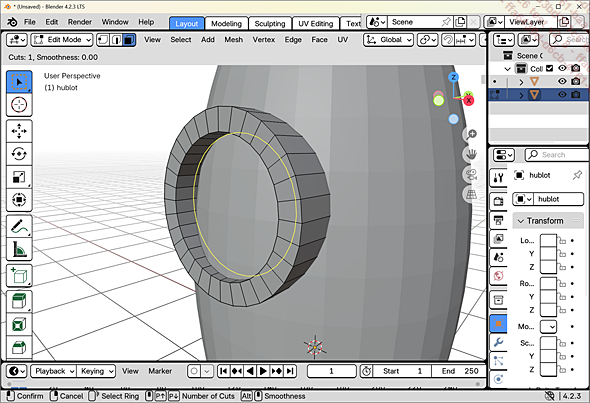
Ajout d’une LoopCut sur le hublot
-
Créer un nouvel objet pour la vitre (la Loop Cut créée est déjà sélectionnée) :...