 Editions ENI Livres | Vidéos | e-Formations
Exploration de l'interface
Vue d’ensemble de l’interface
1. Écran d’accueil
Lorsque vous démarrez Blender, l’écran d’accueil (le Splash Screen) s’affiche. Cet écran offre des options rapides pour ouvrir des fichiers récents, démarrer un nouveau projet ou explorer des tutoriels. Vous pouvez cliquer sur General, 2D Animation, Sculpting, VFX ou Video Editing pour créer un nouveau fichier adapté au type de travail souhaité. Ces options configurent automatiquement l’espace de travail en fonction du type de projet.

Le Splash Screen
2. Les différents éditeurs
L’interface de Blender est composée de divers éditeurs, chacun ayant une fonction spécifique. Ces éditeurs sont des fenêtres qui peuvent être organisées dans un espace de travail pour s’adapter au flux de production de l’utilisateur. Voici une vue d’ensemble des principaux éditeurs :
-
Vue 3D (3D Viewport) : c’est ici que vous pouvez visualiser, manipuler et créer vos objets 3D. Cette vue permet de naviguer dans l’espace 3D, de sélectionner, déplacer et modifier des objets. Vous pouvez changer de mode (par exemple, mode Objet, mode Edit) pour travailler avec différents outils.

Le 3D Viewport
-
Outliner : cet éditeur affiche la hiérarchie de tous les objets présents dans la scène. Il permet de voir, sélectionner, masquer ou supprimer des objets. C’est un outil essentiel pour organiser les éléments de la scène.
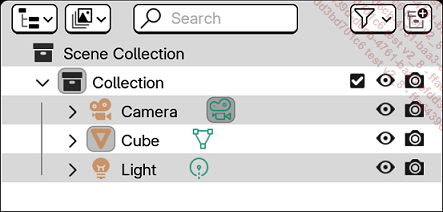
L’Outliner
-
Éditeur de Propriétés (Properties Editor) : ce panneau vous permet de modifier les paramètres de votre scène et des objets. Par exemple, vous pouvez ajuster les matériaux, les textures, les modificateurs et d’autres propriétés spécifiques à chaque objet sélectionné....
Personnaliser l’interface
Blender est un logiciel hautement personnalisable, ce qui permet aux utilisateurs d’adapter l’interface à leurs préférences et de maximiser leur productivité. La personnalisation de l’interface est essentielle pour créer un environnement de travail qui convient aux besoins spécifiques de chaque utilisateur.
1. Modifier la disposition des éditeurs
Blender permet de diviser, fusionner ou redimensionner les éditeurs selon vos préférences.
Commencez par faire un clic droit sur la bordure séparant deux éditeurs. Le menu Area Options apparaît alors.

Le menu Area Options
L’option Vertical Split permet de scinder la zone verticalement et de créer deux éditeurs côte à côte.
L’option Horizontal Split permet de scinder la zone horizontalement et de créer deux éditeurs l’un au-dessus de l’autre.
L’option Join Areas permet de fusionner deux éditeurs en un seul. Pour ce faire, après avoir cliqué sur cette option, cliquez sur l’éditeur que vous voulez faire disparaître.
L’option Swap Areas permet de permuter la position de deux éditeurs.
Pour redimensionner un éditeur, cliquez et faites glisser les bords de celui-ci pour ajuster sa taille. Vous pouvez ainsi allouer plus d’espace aux outils que vous utilisez le plus.
2. Créer des Workspaces personnalisés
Il est possible de créer vos propres Workspaces en fonction de vos préférences et de vos projets spécifiques. Pour ce faire...
Navigation et gestion des vues
Naviguer efficacement dans l’espace 3D de Blender est crucial pour la modélisation, l’animation et l’ensemble des opérations que vous réaliserez dans le logiciel. Blender offre plusieurs outils et raccourcis pour permettre une navigation fluide dans la Vue 3D ainsi que la gestion des différentes vues disponibles.
1. Contrôle de la vue 3D
La Vue 3D est l’éditeur principal qui vous permet d’interagir avec les objets dans l’espace tridimensionnel. Voici les outils de base pour naviguer dans cette vue :

Les boutons de navigation
Bouton 1 : rotation de la vue et vues standards. Ce bouton, représenté par le Gizmo, permet de manipuler l’orientation de la vue 3D. Vous pouvez soit maintenir le clic pour faire une rotation de la vue, soit cliquer sur les axes (X, Y, Z) pour aligner rapidement la vue sur des vues standards (de face, de côté, de dessus).
Voici les raccourcis équivalents :
-
Rotation de la vue : maintenez le bouton central de la souris (Middle Mouse Button - MMB) et déplacez la souris pour faire pivoter la vue.
-
Utilisez le pavé numérique pour des vues précises :
-
1 : vue de face.
-
3 : vue de droite.
-
7 : vue de dessus.
-
Ctrl 1 : vue de derrière.
-
Ctrl 3 : vue de gauche.
-
Ctrl 7 : vue de dessous.
Bouton 2 : Zoom. Ce bouton permet de zoomer ou dézoomer dans la Vue 3D pour ajuster la distance de la vue par rapport aux objets.
Voici les raccourcis équivalents :
-
Tournez la molette de la souris pour zoomer/dézoomer.
-
Utilisez Ctrl + MMB + glisser pour un zoom plus contrôlé.
Bouton 3 : Panoramique....