 Editions ENI Livres | Vidéos | e-Formations
Le mode Objet et le mode Edit
Le mode Objet
Blender propose un environnement de modélisation puissant offrant une large gamme d’outils et de fonctionnalités. Lorsque vous lancez le logiciel, vous êtes accueilli par un cube positionné par défaut au centre de la grille. Ce cube représente une primitive 3D, une forme géométrique simple servant de point de départ pour des modèles plus complexes. La manipulation et la transformation de ces formes élémentaires permettent de concevoir des modèles détaillés adaptés à divers projets créatifs.

Vue par défaut de Blender avec le cube initial
Le mode Objet est l’un des principaux modes de travail dans Blender. Il permet de manipuler des objets entiers, contrairement au mode Edit où vous travaillez sur les éléments individuels des maillages (vertices, edges, faces). Utilisez la touche Tab pour basculer rapidement entre ces deux modes.
1. Ajout et suppression d’objets
Ajout d’un objet : pour ajouter un nouvel objet, cliquez sur le menu Add en haut de la vue 3D et sélectionnez une primitive (Cube, Sphere, Plane, etc.) dans la catégorie Mesh. Une fois l’objet ajouté, utilisez le panneau Adjust Last Operation qui apparaît en bas à gauche pour ajuster ses propriétés. Si ce panneau est fermé, vous pouvez le rouvrir depuis le menu Edit puis la commande Adjust Last Operation.
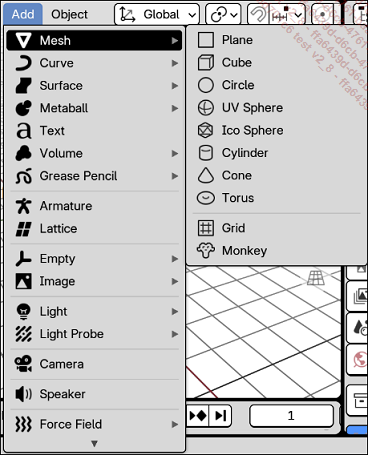
Menu Add pour insérer une primitive

Panneau Adjust Last Operation, suite à l’ajout d’un cylindre
Ce panneau permet uniquement d’ajuster la dernière opération effectuée. Il ne permet pas de revenir sur des actions plus anciennes. Par exemple, si vous créez une primitive et que vous la déplacez ensuite, les paramètres de création de cette primitive ne seront plus accessibles. Veillez donc à effectuer les ajustements nécessaires immédiatement après la création.
Suppression d’un objet : sélectionnez l’objet en cliquant dessus dans la vue 3D, puis utilisez l’option Delete dans le menu contextuel (clic droit sur l’objet) ou appuyez sur la touche Suppr.
2. L’origine des objets
L’origine d’un objet est représentée par un petit point orange. C’est autour...
Le mode Edit
Le mode Edit permet une manipulation détaillée des maillages. Il est utilisé pour travailler sur les sommets (vertices), les arêtes (edges) et les faces (faces) qui composent un objet.
1. Passer en mode Edit
Pour activer le mode Edit, sélectionnez un objet dans la vue 3D et choisissez Edit Mode dans le menu déroulant en haut à gauche de la vue 3D. Vous pouvez aussi utiliser le raccourci Tab pour alterner entre le mode Edit et le mode Objet ou CtrlTab pour accéder à la liste complète des modes de travail.
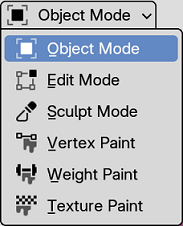
Le menu de sélection du mode
2. Sélectionner des éléments (Vertices, Edges et Faces)
a. Changer le type de sélection
Utilisez les boutons dans la barre supérieure pour basculer entre la sélection de Vertices, Edges ou Faces. Vous pouvez également utiliser les raccourcis 1, 2 et 3 pour basculer rapidement entre ces modes.
b. Méthodes de sélection
Sélection simple : cliquez sur un sommet, une arête ou une face pour le sélectionner. Utilisez Shift + clic pour ajouter des éléments à la sélection actuelle.
Sélection et désélection multiple : appuyez sur A pour tout sélectionner ou sur Alt A pour tout désélectionner.
Inverser la sélection : utilisez Ctrl I pour inverser la sélection en cours.
Sélection de loops (Boucles) : faites Alt + clic sur une arête pour sélectionner une boucle complète. Par exemple, pour sélectionner une loop de faces, faites Alt + clic entre deux faces adjacentes de cette loop. Cette méthode est idéale pour sélectionner des anneaux ou des lignes continues sur un maillage. Elle fonctionne également avec les faces et les sommets.
Sélection de chemins : sélectionnez un élément (sommet, arête ou face), maintenez la touche Ctrl enfoncée, puis sélectionnez un autre élément. Blender calculera automatiquement le chemin le plus court entre les deux.

Sélection des sommets, des arêtes ou des faces
Cacher/Afficher : appuyez sur H pour cacher les éléments sélectionnés, Shift H pour cacher les éléments non sélectionnés...
Organisation de la scène avec l’Outliner
L’Outliner est un outil essentiel pour organiser vos fichiers dans Blender. Il permet de regrouper des objets dans des collections afin de structurer votre scène.
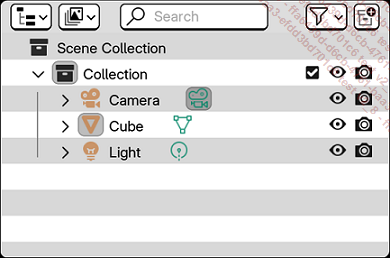
L’Outliner
1. Utiliser l’Outliner
Créer une Collection : effectuez un clic droit dans l’Outliner et sélectionnez New Collection. Donnez un nom descriptif à votre collection.
Déplacer des Objets : glissez-déposez des objets dans une collection pour mieux organiser votre scène.
Vous pouvez organiser votre Outliner directement depuis la vue 3D. Pour ce faire, en mode objet, sélectionnez le ou les objets que vous souhaitez ranger dans une collection puis appuyez sur la touche M (pour la commande Move to collection). Vous avez alors le choix de créer une nouvelle collection ou de sélectionner une collection déjà existante.

Le menu Move to Collection depuis la vue 3D
2. Renommer les objets
Pour renommer un objet, cliquez dessus dans l’Outliner, puis double cliquez sur son nom. Utilisez des noms explicites pour faciliter la gestion de vos projets.
Vous pouvez renommer vos objets directement depuis la vue 3D. Pour ce faire, en mode objet, sélectionnez l’objet que vous souhaitez renommer puis appuyez sur F2.
Pour renommer plusieurs objets d’un coup, utilisez la commande Batch Rename dans le menu Edit ou CtrlF2. Voici les options disponibles :
Sources de données :
-
Selected : renomme uniquement les objets sélectionnés.
-
All : renomme toutes les données du fichier .blend.
Types de données :
-
Sélectionnez le type de blocs de données à renommer (objets, matériaux, collections, etc.).
Opérations disponibles :
-
Rechercher/Remplacer (Find/Replace) : permet de rechercher un texte dans les noms et de le remplacer.
-
Find : texte à rechercher.
-
Replace : texte pour remplacer le contenu recherché.
-
Case Sensitive : respecte la casse lors de la recherche....