 Editions ENI Livres | Vidéos | e-Formations
Introduction
Historique et présentation de Blender
Blender est un logiciel libre de création 3D, utilisé pour la modélisation, l’animation, le rendu, la composition et bien plus encore. Né dans les années 1990, Blender a été initialement développé par une entreprise néerlandaise appelée NeoGeo. Ce logiciel avait pour but d’aider l’équipe dans ses projets de graphismes 3D internes. Très rapidement, le potentiel de Blender s’est révélé, ce qui a conduit son principal développeur, Ton Roosendaal, à avoir une vision ambitieuse : créer un outil capable de rivaliser avec les géants du marché tout en restant accessible à tous.
En 2002, Blender a pris un tournant majeur en devenant open source, grâce à une campagne de crowdfunding qui a permis à la communauté de racheter les droits de développement. Cet événement a marqué le début de l’ère communautaire de Blender, où des milliers de développeurs, d’artistes et de contributeurs unirent leurs forces pour en faire ce qu’il est aujourd’hui. De cette manière, Blender est progressivement devenu l’un des outils les plus populaires dans le domaine de la création numérique, grâce à sa flexibilité, son accès gratuit, et son large éventail de fonctionnalités.
Avec le temps, Blender s’est enrichi de plusieurs moteurs de rendu, comme Eevee et Cycles, permettant de produire des images photoréalistes et des rendus temps réel. Ces moteurs sont particulièrement utiles pour les artistes souhaitant créer des œuvres de haute qualité sans passer par des logiciels payants souvent coûteux. Blender propose également des outils de modélisation avancée, un éditeur nodal puissant pour créer des matériaux et des effets spéciaux, ainsi que des fonctionnalités d’animation et de simulation pour donner vie à des personnages et des environnements virtuels.
Blender est largement soutenu par la Blender Foundation, une organisation à but non lucratif dédiée à son développement. Cette fondation organise des événements et publie des ressources pour permettre à la communauté de continuer à apprendre et à s’impliquer. Le Blender Studio, quant à lui, produit des courts-métrages démontrant les capacités de Blender...
Configuration initiale et personnalisation
Lors de votre première utilisation de Blender, il est essentiel de bien configurer les paramètres utilisateur pour optimiser votre expérience. Cette étape permet d’adapter le logiciel à vos préférences et à vos besoins spécifiques, facilitant ainsi la navigation et l’utilisation des différents outils.
Pour accéder aux paramètres utilisateur, suivez ces étapes :
Ouvrez Blender et cliquez sur le menu Edit dans la barre supérieure.
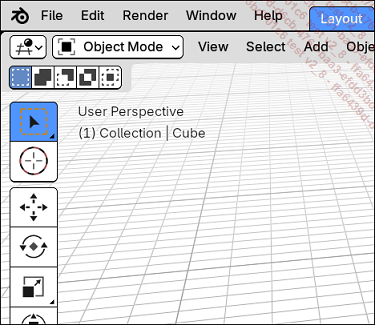
Le menu Edit se trouve tout en haut à gauche de la fenêtre
Sélectionnez Preferences… pour ouvrir la fenêtre des préférences utilisateur.

Les Preferences dans le menu Edit

La fenêtre des Preferences
Dans cette fenêtre, vous trouverez plusieurs onglets pour configurer divers aspects du logiciel, comme la navigation, les raccourcis-clavier, l’interface, et bien plus encore.
La première partie des paramètres utilisateur à configurer est la navigation dans l’espace 3D. Ces paramètres se trouvent principalement dans l’onglet Navigation des préférences.
-
Orbit around Selection : vous pouvez activer cette option pour faire pivoter la vue autour de l’objet sélectionné. Cela peut rendre la navigation dans des scènes complexes plus intuitive.
-
Zoom to Mouse Position : cette option permet de zoomer directement vers la position du curseur de la souris.
-
Auto Perspective : laissez cette fonctionnalité activée dans l’onglet Navigation. Elle permet de passer automatiquement de la vue orthographique à la vue en perspective lorsque vous faites pivoter la vue, rendant la navigation plus fluide.
Les options Orbit Around Selection et Zoom to Mouse Position changent le comportement par défaut de l’interface de Blender. Dans la suite du livre, nous utiliserons les paramètres initiaux, c’est-à-dire sans ces deux options activées.
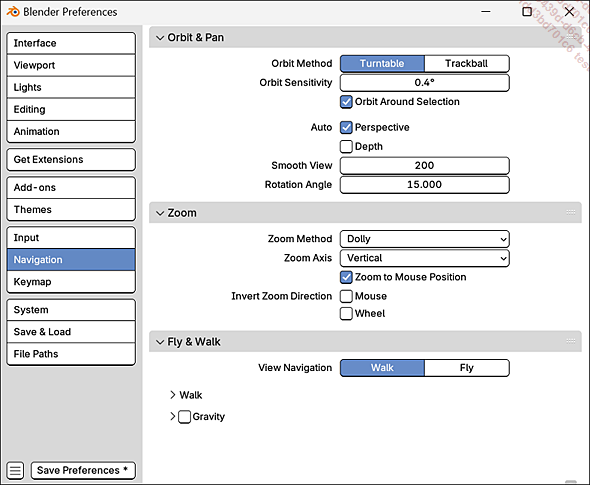
Les options de l’onglet Navigation
Dans l’onglet Input, vous pouvez personnaliser la manière dont vous interagissez avec Blender à l’aide de votre clavier et de votre souris. Par exemple, si votre clavier ne dispose pas de pavé numérique, il est recommandé de cocher l’option Emulate Numpad. Cela permet d’utiliser les touches numériques situées en haut du clavier comme substitut pour les fonctions du pavé numérique, facilitant la navigation.
Pour les utilisateurs de tablettes graphiques, l’onglet Input propose également des réglages dédiés au stylet, notamment Tablet API, Max Threshold et Softness.

Les options de l’onglet Input
Dans l’onglet System, vous pouvez configurer Blender pour utiliser le matériel le plus adapté et ainsi optimiser les performances. Si vous possédez une carte graphique dédiée, telle qu’une NVIDIA GeForce ou une AMD Radeon, il est recommandé de la sélectionner via l’option Cycles Render Devices. Cela permet de tirer parti de la puissance de calcul du GPU pour réduire les temps de rendu, souvent bien plus rapides que ceux du CPU.
Technologies de rendu GPU et compatibilité :
Blender prend en charge plusieurs technologies de rendu GPU selon la carte graphique et le système d’exploitation. Voici les options principales :
NVIDIA
-
CUDA : compatible avec Windows et Linux pour un large éventail de cartes NVIDIA prises en charge.
-
OptiX : recommandé pour les cartes NVIDIA RTX, car il exploite l’accélération matérielle du lancer de rayons pour améliorer les performances de rendu.
AMD
-
HIP : utilisé pour les cartes AMD avec l’architecture Vega ou plus récente (RX Vega, RX 5000, RX 6000, RX 7000). Le lancer de rayons est pris en charge, mais de façon expérimentale sous Windows.
Intel
-
oneAPI : prend en charge les cartes Intel Arc sous Windows et Linux, avec accélération matérielle pour le lancer de rayons et le débruitage.
Apple
-
Metal : utilisé sur macOS pour les systèmes Apple Silicon et certaines cartes AMD et Intel, avec des limitations pour les cartes AMD.
-
Path Guiding et Open Shading Language (OSL) ne sont que partiellement pris en charge.
Pour résumer :
-
NVIDIA : utilisez OptiX pour les cartes RTX, sinon CUDA.
-
AMD : activez HIP pour les cartes Vega et ultérieures.
-
Intel : sélectionnez oneAPI pour les cartes Intel Arc.
-
Apple : utilisez Metal pour maximiser...
Installation et gestion des add-ons et des thèmes
Blender 4.5 offre plusieurs méthodes pour installer des add-ons et des thèmes, vous permettant de personnaliser l’expérience utilisateur et d’enrichir les fonctionnalités du logiciel. Que vous souhaitiez explorer des extensions officielles ou installer des add-ons tiers, Blender propose depuis la version 4.2 des outils simples et efficaces pour gérer ces éléments.
Les add-ons sont des extensions qui ajoutent de nouvelles fonctionnalités à Blender. Vous disposez de plusieurs méthodes d’installation, facilitant l’intégration des extensions selon vos préférences.
1. Installation depuis le site officiel
La méthode la plus simple consiste à utiliser le site officiel des extensions de Blender : https://extensions.blender.org

Le site officiel des extensions de Blender
Accédez au site extensions.blender.org et parcourez les add-ons disponibles.
Recherchez l’add-on qui vous intéresse, puis cliquez sur le bouton Get Add-on. Dans notre exemple, nous allons installer l’add-on Zen UV Checker.

Une page du site dédiée à un add-on
Ensuite, faites simplement un glisser-déposer de ce bouton directement dans l’interface de Blender. Cela déclenchera l’installation de l’add-on, puis vous devrez confirmer en cliquant sur OK.

Glisser-déposer depuis le navigateur internet vers Blender

La fenêtre d’autorisation d’accès à Internet

La fenêtre de validation de l’installation de l’add-on
2. Installation via fichier ZIP
Une autre méthode consiste à installer un add-on à partir d’un fichier ZIP téléchargé :
Téléchargez le fichier ZIP de l’add-on à partir d’une source telle que Blender Market, GitHub, ou toute autre plateforme fiable. Vous trouverez une liste d’add-ons utiles à la fin du livre.
Ouvrez Blender et faites un glisser-déposer du fichier ZIP directement dans l’interface de Blender.

Glisser-déposer depuis l’explorateur de fichiers vers Blender...
Installation et gestion des thèmes
Blender vous permet également de personnaliser l’apparence de l’interface grâce aux thèmes. Ceux-ci sont installés de manière similaire aux add-ons et peuvent modifier les couleurs, les polices et l’agencement visuel des éléments de l’interface.
1. Installation des thèmes
Pour installer un nouveau thème :
Ouvrez le menu des Préférences en allant dans Edit - Preferences….
Rendez-vous dans l’onglet Themes pour sélectionner un thème parmi ceux disponibles par défaut.

L’onglet Themes des Preferences
Si vous souhaitez installer un thème depuis le site officiel des extensions, allez dans l’onglet Get Extensions, recherchez un thème, et cliquez sur Install. Vous pouvez également utiliser le bouton Get Add-on sur le site extensions.blender.org, puis faites un glisser-déposer dans Blender pour l’installer.

Installation d’un thème depuis l’onglet Get Extensions
Vous aurez remarqué que pour une question de lisibilité de l’édition imprimée, nous utiliserons le thème « Print Friendly ». Bien sûr, vous pouvez utiliser un autre thème pour votre interface de Blender.
2. Gestion des thèmes
Après avoir installé un thème, vous pouvez le gérer dans l’onglet Themes des Préférences. Vous pouvez y modifier les couleurs, ajuster la typographie et sauvegarder vos préférences...