 Editions ENI Livres | Vidéos | e-Formations
UV Mapping
Introduction au dépliage UV (UV Unwrapping)

L’espace UV Editing
Le dépliage UV, ou UV Unwrapping, est une étape essentielle dans le processus de création 3D, permettant d’appliquer des textures 2D sur des modèles 3D de manière précise. Pour comprendre le dépliage UV, il est important de saisir les concepts fondamentaux du mapping UV et des coordonnées UV.
Contrairement aux coordonnées 3D (XYZ), les coordonnées UV sont bidimensionnelles et sont utilisées pour projeter une texture 2D sur une surface 3D. Dans l’espace UV, l’axe U correspond à l’horizontale et l’axe V à la verticale ; ils sont indépendants des axes X, Y et Z du modèle 3D. Ces coordonnées sont associées aux sommets de chaque face du modèle et définissent comment la texture 2D se positionne sur sa surface.
Une UV Map est une représentation plate d’une surface 3D, dépliée pour que chaque point sur la surface corresponde à une position sur la texture 2D. On peut comparer ce processus à celui de découper un vêtement pour en faire un patron.
1. Mais à quoi ça sert ?
Le dépliage UV est crucial pour plusieurs raisons. Il permet de contrôler précisément comment une texture 2D est appliquée sur une surface 3D. C’est essentiel...
Méthode de travail
Afin de vous familiariser avec les outils et techniques de base du mapping UV, nous allons créer l’UV Map d’un cube. Avec ses six faces et ses bords droits, le cube est un modèle idéal pour comprendre les concepts fondamentaux du dépliage UV.
1. Créer un cube et l’espace de travail UV Editing
Pour commencer, nous allons créer un cube :
Dans la vue 3D, allez dans le menu Add - Mesh - Cube.

Ajouter un cube
Allez dans l’espace de travail UV Editing : dans cet espace de travail, Blender vous propose deux éditeurs préparamétrés pour effectuer votre dépliage UV : à gauche se trouve l’éditeur UV Editor et à droite l’éditeur 3D Viewport, déjà en mode Édition. Dans Blender 4.5, sans le mode Édition et sans sélection de géométrie dans la vue 3D, les UV ne sont pas affichés.

L’onglet pour atteindre l’espace de travail UV Editing

L’espace de travail UV Editing
Pour cet exercice, nous allons réinitialiser les UV : allez dans le menu UV - Reset.

La commande Reset du menu UV de la vue 3D
|
Nouveauté Blender 5 Dans les versions précédentes de Blender, l’éditeur UV n’affichait les UV que lorsque l’objet était en mode Édition, et uniquement pour les faces sélectionnées. À partir de Blender 5, les UV peuvent désormais être prévisualisées directement en mode Objet, y compris pour plusieurs objets sélectionnés en même temps dans l’éditeur UV / Image Editor. Concrètement, vous pouvez rester en mode Objet dans la vue 3D, sélectionner un ou plusieurs objets, et voir immédiatement leurs îles UV apparaître dans l’éditeur UV, sans avoir à passer en mode Édition et à tout resélectionner. Combinée avec l’espace de travail UV Editing, cette prévisualisation rend le contrôle et l’organisation... |
Trucs et astuces
1. Marquer les coutures automatiquement
Voici comment marquer automatiquement les coutures pour simplifier le dépliage UV.
Cliquez sur une arête, puis, tout en maintenant la touche Ctrl enfoncée, cliquez sur une autre arête. Toutes les arêtes qui constituent le chemin le plus court entre les deux seront automatiquement sélectionnées.
Un menu s’affichera en bas à gauche de l’écran. Il s’agit du menu Redo (dernière opération). Si ce n’est pas le cas, appuyez sur F9 pour le faire apparaître. Dans ce menu, vous pouvez choisir l’option Tag Seam dans le menu Edge Tag. Cela aura pour effet de transformer votre sélection en coutures.
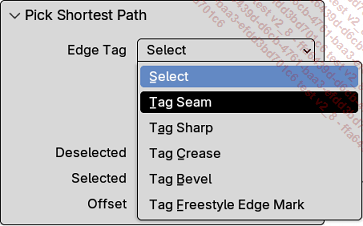
Le menu Redo
Grâce à l’option Live Unwrap activée, vous pourrez observer les modifications apportées dans la fenêtre UV en temps réel. Vous voilà prêt à faire un dépliage UV plus rapide que l’éclair !
2. Régler les problèmes des textures étirées
Lorsque vous changez l’échelle d’un objet, que ce soit en mode Objet ou en mode Édition, les textures risquent d’apparaître étirées ou écrasées si l’objet possède déjà une UV Map. Pour éviter cela, vous devrez ajuster les UV manuellement dans la fenêtre de l’éditeur UV.
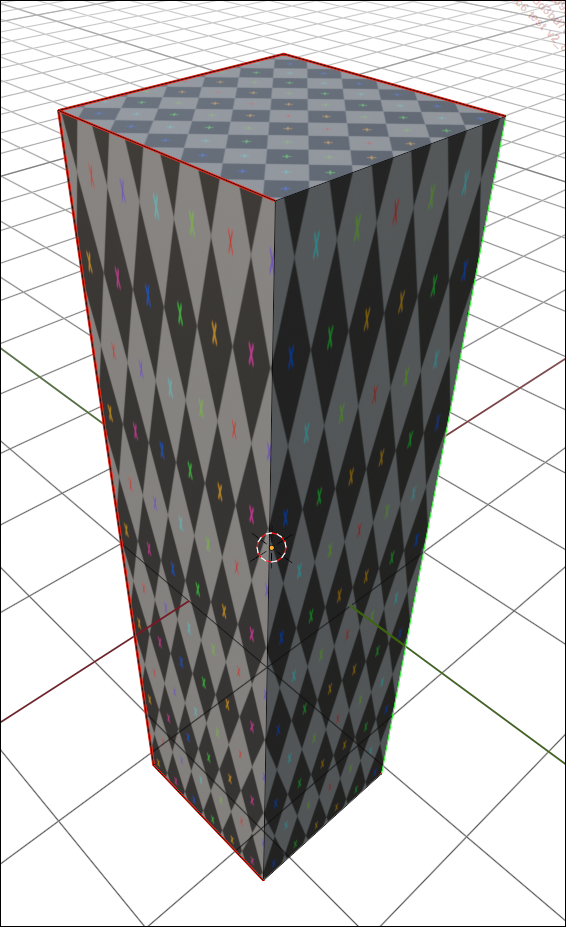
Les textures sont étirées après une modification de l’échelle
Cependant, il existe une fonctionnalité qui peut simplifier ce processus.
En mode Édition, ouvrez le menu déroulant Options et cochez Correct Face Attributes.
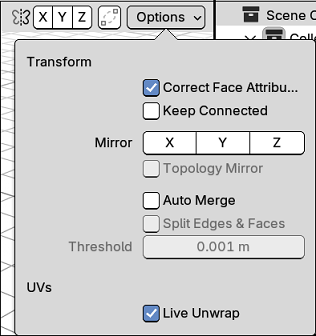
L’option Correct Face Attributes dans le menu Options
Cette option permet aux UV de se mettre automatiquement à jour pendant que vous modifiez l’échelle ou extrudez des parties de votre modèle, vous évitant ainsi de devoir refaire le dépliage UV. C’est utile pour de petites modifications du modèle...