Editions ENI Livres | Vidéos | e-Formations
correspond à mon attente
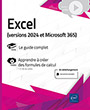
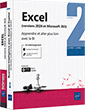
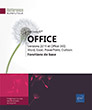
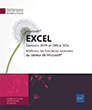
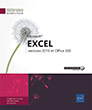
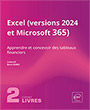
JEAN-LOUIS PExcel (versions 2024 et Microsoft 365) L’aide-mémoire
1 avis
Aperçu de la version papier
Les points forts du livre :
- Un aide-mémoire pratique pour retrouver rapidement les fonctions essentielles d’Excel 2024 et Microsoft 365,
- Une couverture complète des calculs, mises en forme, graphiques, tableaux de données et tableaux croisés dynamiques,
- Des repères utiles pour l’analyse, le travail collaboratif, la protection des classeurs et les macro-commandes
- Niveau Initié à Confirmé
- Nombre de pages 166 pages
- Parution juillet 2026
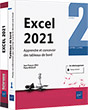
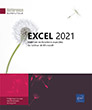
Retrouvez dans cet aide-mémoire les fonctions essentielles de Microsoft® Excel (versions 2024 et Microsoft 365).
Après la description de l'environnement, la gestion des classeurs, des modèles et des feuilles de calcul, vous découvrirez toutes les techniques de saisie et de modification de données (nombres, dates, séries de données...).
Vous verrez ensuite comment effectuer toute sorte de calculs, des plus simples (pourcentage, statistiques) aux plus complexes (formule conditionnelle, calcul sur les dates, nouvelles fonctions de texte, table à double entrée, consolidation de feuilles de calcul, etc.). Vous découvrirez sur des exemples simples l’intérêt d’utiliser les tableaux dynamiques. Une partie est consacrée aux outils d'analyse : scénarios, calcul de valeur cible et audit des feuilles de calcul.
Vous exploiterez les nombreuses fonctions de mise en forme des tableaux, comme la police de caractères, les couleurs, les bordures, les mises en forme conditionnelles et les styles. Vous apprendrez à trier et filtrer vos données, à organiser vos tableaux sous forme de plans et à les imprimer.
Excel est un outil puissant en matière de représentation graphique : vous découvrirez les nombreux types de graphiques disponibles (graphiques linéaires, histogrammes, sectoriels, graphiques en 3D, courbes de tendance, graphiques sparkline). Vous verrez aussi comment insérer dans les feuilles de calcul des objets graphiques tels que les formes, les images, les icônes et les diagrammes SmartArt.
Afin de tirer un maximum de l’analyse de vos données, vous apprendrez à créer et gérer des tableaux de données, à ajouter des calculs en utilisant les références structurées et à affiner vos analyses avec les tableaux croisés dynamiques.
Enfin, une partie du livre est consacrée au travail collaboratif (protection etpartage des classeurs et coédition) ainsi qu’aux macro-commandes.
Caractéristiques
- Livre (broché) - 17 x 21 cm
- ISBN : 978-2-409-05473-0
- EAN : 9782409054730
- Ref. ENI : SCHS-24EXC
GÉNÉRALITÉS
- . L'environnement
- A- Lancer Excel depuis Windows
- B- Utiliser/gérer le ruban
- C- Annuler/rétablir/répéter les manipulations
- 1.2 L'affichage de la fenêtre
- A- Changer le mode d'affichage
- B- Modifier le zoom d'affichage
- C- Modifier l'affichage de la barre de formule
- D- Afficher/masquer les éléments de la feuille
- E- Afficher/masquer une fenêtre
- F- Afficher deux classeurs côte à côte pour les comparer
- G- Réorganiser l'affichage des fenêtres
- H- Figer/libérer des lignes et/ou des colonnes
CLASSEURS
- 2.1 La gestion des classeurs
- A- Créer un nouveau classeur vierge
- B- Créer un classeur basé sur un modèle
- C- Ouvrir un classeur
- D- Enregistrer un classeur
- E- Récupérer une précédente version d’un classeur
- F- Utiliser l’Historique des versions dans Excel Microsoft 365
- G- Créer un modèle de classeur personnalisé
- H- Enregistrer un classeur au format PDF ou XPS
- I- Ouvrir ou enregistrer un classeur au format .ods
- 2.2 La gestion des feuilles de calcul
- A- Sélectionner des feuilles
- B- Passer d'une feuille à une autre
- C- Déplacer/copier des feuilles de calcul
- D- Insérer une ou plusieurs feuilles de calcul
- E- Masquer/afficher des feuilles
- F- Supprimer des feuilles de calcul
- G- Renommer une feuille de calcul
- H- Modifier la couleur des onglets
- 2.3 Les lignes, colonnes et cellules
- A- Insérer des lignes/des colonnes
- B- Supprimer des lignes/des colonnes
- C- Modifier la largeur de colonne/hauteur de ligne
- D- Déplacer et insérer des cellules/lignes/colonnes
- E- Insérer/supprimer des cellules
DONNÉES
- 3.1 Déplacements/sélections dans une feuille
- A- Se déplacer dans une feuille de calcul
- B- Rechercher une cellule
- C- Sélectionner des cellules
- D- Sélectionner des lignes/des colonnes
- 3.2 La saisie et la modification des données
- A- Saisir des données (texte, valeurs, dates...)
- B- Insérer des caractères spéciaux
- C- Insérer la date/l'heure système dans une cellule
- D- Utiliser le remplissage instantané
- E- Créer une série de données
- F- Associer un commentaire à une cellule
- G- Modifier le contenu d'une cellule
- H- Effacer le contenu des cellules
- I- Remplacer un contenu et/ou un format de cellule
- 3.3 Les copies et les déplacements
- A- Copier un contenu vers des cellules adjacentes
- B- Copier/déplacer des cellules
- C- Copier des cellules vers d'autres feuilles
- D- Copier une mise en forme
- E- Copier contenu, résultat et/ou format de cellules
- F- Effectuer des calculs simples lors d'une copie
- G- Copier des données en établissant une liaison
- 3.4 Les zones nommées
- A- Nommer des plages de cellules
- B- Modifier la plage de cellules associée à un nom
- C- Sélectionner une plage de cellules par son nom
CALCULS
- 4.1 Les calculs
- A- Créer une formule de calcul
- B- Additionner un ensemble de cellules
- C- Rendre absolue une référence de cellule
- D- Utiliser les fonctions statistiques simples
- E- Créer une formule contenant une fonction
- F- Utiliser la saisie semi-automatique de fonction
- G- Utiliser des zones nommées dans les calculs
- H- Utiliser les formules conditionnelles
- I- Effectuer des statistiques conditionnelles
- J- Insérer des lignes de statistiques (sous-totaux)
- 4.2 Les calculs avancés
- A- Faire des calculs sur des données de type Date
- B- Faire des calculs sur des données de type Heure
- C- La fonction RECHERCHEX
- D- Utiliser des fonctions de texte
- E- Consolider des données
- F- Générer une table à double entrée
- G- Les fonctions de tableaux dynamiques
- 4.3 Valeur cible et scénarios
- A- Atteindre une valeur cible
- B- Réaliser des scénarios
- 4.4 Audit
- A- Effectuer le suivi des relations entre les formules et les cellules
- B- Analyser les erreurs de formule
- C- Évaluer des formules
PRÉSENTATION
- 5.1 Les mises en valeur
- A- Formater des valeurs numériques/des dates/des heures
- B- Créer un format personnalisé
- C- Modifier l'orientation du contenu des cellules
- D- Aligner le contenu des cellules
- E- Fusionner des cellules
- F- Mettre en valeur des caractères
- G- Appliquer des bordures aux cellules
- H- Appliquer une couleur de remplissage aux cellules
- I- Appliquer un motif ou un dégradé dans le fond des cellules
- 5.2 Les mises en forme conditionnelles
- A- Appliquer une mise en forme conditionnelle prédéfinie
- B- Créer une règle de mise en forme conditionnelle
- C- Formater des cellules en fonction de leur contenu
- D- Gérer les règles de mise en forme conditionnelle
- 5.3 Les styles de cellule et les thèmes
- A- Appliquer un style de cellule
- B- Créer un style de cellule
- C- Gérer les styles de cellule
- D- Appliquer un style de tableau
- E- Appliquer un thème au classeur
ORGANISATION DES DONNÉES
- 6.1 Le tri des données
- A- Trier un tableau selon un seul critère portant sur les données
- B- Trier un tableau selon plusieurs critères portant sur les données
- C- Trier un tableau selon une couleur de cellule, de police ou un jeu d'icônes
- D- Utiliser les fonctions de tri
- 6.2 Les filtres
- A- Activer ou désactiver le filtrage automatique
- B- Filtrer les valeurs d’une colonne
- C- Filtrer selon des critères personnalisés
- D- Filtrer selon les valeurs maximales ou minimales
- E- Désactiver les filtres
- F- Utiliser la fonction FILTRE
- G- Utiliser la fonction UNIQUE
- 6.3 Les plans
- A- Créer un plan
- B- Utiliser un plan
IMPRESSION
- 7.1 L'impression
- A- Imprimer un classeur/une feuille/une sélection
- B- Utiliser l'aperçu avant impression
- 7.2 La mise en page
- A- Modifier les options de mise en page
- B- Insérer/supprimer un saut de page manuel
- C- Répéter des lignes/des colonnes sur chaque page imprimée
- D- Créer des en-têtes et des pieds de page
GRAPHIQUES
- 8.1 La création d'un graphique
- A- Créer un graphique
- B- Découvrir les types de graphique
- C- Changer l'emplacement d'un graphique
- D- Gérer les séries de données d'un graphique
- E- Enregistrer un graphique comme modèle
- F- Modifier le type du graphique
- G- Créer/supprimer des graphiques sparkline
- H- Modifier un graphique sparkline
- 8.2 La présentation des graphiques
- A- Sélectionner et gérer les éléments d'un graphique
- B- Afficher/masquer les éléments d’un graphique
- C- Modifier les axes
- D- Modifier l'affichage des étiquettes de données
- E- Appliquer un style/un modèle de couleurs au graphique
- F- Modifier l'alignement et la mise en forme du texte d’un élément
- G- Modifier un graphique en 3D
- H- Modifier un graphique sectoriel
- I- Relier les points d'un graphique de type Courbes
- 8.3 Les objets graphiques
- A- Tracer une forme
- B- Insérer des icônes
- C- Insérer une image
- D- Modifier le format d’une image
- E- Rogner une image
- F- Insérer un objet WordArt
- G- Insérer un diagramme (SmartArt)
- H- Gérer les objets graphiques
- I- Modifier l'apparence d'un objet graphique
TABLEAUX DE DONNÉES/CROISÉS DYNAMIQUES
- 9.1 Les tableaux de données
- A- Créer un tableau de données
- B- Ajouter des lignes/colonnes à un tableau de données
- C- Sélectionner des lignes/des colonnes dans un tableau de données
- D- Filtrer un tableau de données à l'aide de segments
- E- Afficher une ligne/une colonne de total dans un tableau de données
- F- Créer des calculs avec des références structurées
- 9.2 Les tableaux croisés dynamiques
- A- Créer un tableau croisé dynamique
- B- Créer un tableau croisé dynamique basé sur plusieurs tables
- C- Modifier un tableau croisé dynamique
- D- Modifier la disposition ou la présentation d’un tableau croisé dynamique
- E- Grouper des données d'un tableau croisé dynamique
- F- Insérer un champ calculé
- G- Ajouter des totaux ou sous-totaux
- H- Filtrer un tableau croisé dynamique
TRAVAIL COLLABORATIF
- 10.1 La protection des données
- A- Définir les données autorisées dans les cellules
- B- Protéger un classeur par mot de passe
- C- Protéger les feuilles d'un classeur
- D- Protéger les cellules d'une feuille de calcul
- 10.2 Le partage et la co-édition
- A- Introduction
- B- Partager un classeur
- C- Gérer les accès à un classeur partagé
- D- Co-éditer un classeur
MACRO-COMMANDES
- 11.1 Les macro-commandes
- A- Afficher l'onglet Développeur
- B- Enregistrer une macro
- C- Exécuter une macro
- D- Visualiser le code d'une macro
RACCOURCIS-CLAVIER
- Index