Editions ENI Livres | Vidéos | e-Formations
- Espace Professionnels
- PowerPoint 2016 - (D/D) : Texte en allemand sur la version allemande du logiciel
PowerPoint 2016 (D/D) : Texte en allemand sur la version allemande du logiciel
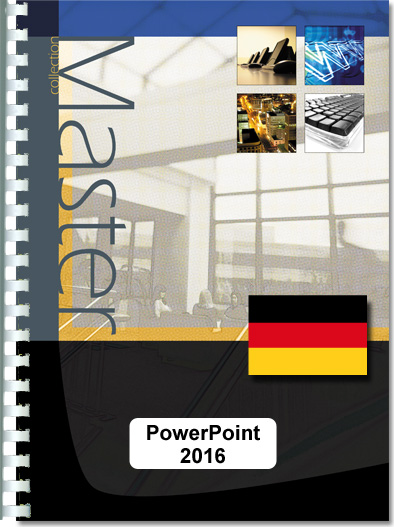
Dieser praktische Guide stellt Ihnen im Detail alle Funktionen von Microsoft® PowerPoint 2016 vor. Er richtet sich an alle, die die gesamten Funktionen entdecken oder ihre Kenntnisse darüber vertiefen möchten. Nach der Beschreibung der neuen Arbeitsumgebung, den verschiedenen Ansichten und der Verwaltung der Dokumente (Öffnen und Speichern von Präsentationen und Vorlagen, Freigeben und Speichern auf OneDrive, Verwaltung von Fotoalben, Druck...), lernen Sie, wie Sie...
- Niveau Initié à Confirmé
- Nombre de pages 322 pages
- Parution octobre 2016
- Niveau Initié à Confirmé
- Parution octobre 2017
Dann können Sie den Inhalt jeder Folie erstellen, indem Sie den Text eingeben und gliedern und ihn dann formatieren; danach erfahren Sie, wie Sie jede Art von Objekten formatieren können: AutoFormen, Tabellen, Grafiken, Sounds, Videos, SmartArt-Grafiken und Diagramme; Sie verwenden dann die Funktion zum Bearbeiten von Videos (Hinzufügen, Zuschneiden, Anwenden von künstlerischen Effekten, Schneiden von Anfang und Ende Ihrer Videos) und zur Nachbearbeitung von Bildern (künstlerische Effekte, Ändern der Form, Spiegelungen, Farbkorrekturen, Komprimierung...).
Dann können Sie Ihre erste Bildschirmpräsentation starten und darin Animationseffekte, Notizen, das Timing der Folien einfügen, sie einem Videoformat speichern, um die Animation in anderen Präsentationen wiederzuverwenden oder Sie mit Ihren Bekannten auf Dailymotion oder YouTube zu teilen. Der letzte Teil widmet sich den erweiterten Funktionen wie der Zusammenarbeit (Freigeben einer Präsentation, Veröffentlichung, Überarbeitungen und Co-Edition), der Anpassung des Menübands, der Verwaltung der Benutzerkonten und der Arbeit mit anderen Office-Anwendungen.
Caractéristiques
- Reliure spirale - 21 x 29 cm (A4)
- ISBN : 978-2-409-00488-9
- EAN : 9782409004889
- Ref. ENI : MDE16POW
Caractéristiques
- HTML
- ISBN : 978-2-409-00489-6
- EAN : 9782409004896
- Ref. ENI : LNMDE16POW
Allgemeines
- PowerPoint 2016 starten
- PowerPoint 2016 verlassen
- Entdecken des Arbeitsbildschirms von PowerPoint 2016
- Anzeigen des Kontextmenüs
- Verwenden/Verwalten des Menübands
- Verwenden des Menübands
- Minimieren des Menübands
- Anpassen des Menübands für Touchscreens
- Verschieben der Symbolleiste für den Schnellzugriff
- Anzeigen/Verbergen der Tools der Registerkarte für den Schnellzugriff
- Rückgängig machen der letzten Aktion
- Wiederherstellen von zuvor rückgängig gemachten Aktionen
- Wiederholen der letzten Aktion
- Verwenden der intuitiven Hilfe
Ansichten
- Anzeigen/Verbergen von QuickInfos
- Anpassen der Statusleiste
- Ändern des Ansichtsmodus
- Die Normalansicht
- Die Gliederungsansicht
- Die Foliensortieransicht
- Die Notizenseitenansicht
- Anzeigen der Lineale/des Rasters
- Ändern des Ansichtszooms
- Anzeigen einer Präsentation in Graustufe oder in Schwarzweiß
- Verwalten der Fensteransichten
- Aktivieren eines Fensters
- Erstellen eines Fensters aus dem aktiven Fenster heraus
- Neuanordnen der Fensteransichten
Erstellen einer Präsentation
- Erstellen einer Basispräsentation
- Erstellen einer neuen Präsentation auf Basis einer Vorlage/eines Designs
- Erstellen einer neuen Präsentation auf Basiseines vordefinierten Designs
- Erstellen einer neuen Präsentation auf Basiseiner benutzerdefinierten Vorlage
- Erstellen einer neuen Präsentation auf Basiseiner heruntergeladenen Vorlage
- Erstellen eines Fotoalbums
- Hinzufügen eines Bildes zum Album
- Erstellen einer Folie mit Text im Fotoalbum
- Auswählen des Layouts des Fotoalbums
- Verwalten der Bilder des Albums
- Erstellen des Fotoalbums
- Erstellen einer Präsentation anhand einer vorhandenen Präsentation
- Erstellen einer Präsentation anhand einer Gliederungsdatei
Verwalten der Präsentationen
- Öffnen einer Präsentation
- Öffnen einer kürzlich verwendeten Präsentation
- Verwalten der Liste der zuletzt verwendeten Präsentationen
- Schließen einer Präsentation
- Speichern einer Präsentation
- Speichern einer neuen Präsentation
- Speichern einer vorhandenen Präsentation
- Ändern des standardmäßigvorgeschlagenen Speicherordners
- Öffnen einer nicht gespeicherten Präsentation
- Verwenden von automatisch gespeicherten Versionen
- Zugreifen auf die Liste der Versionen
- Speichern der angezeigten Version
- Konfigurieren der automatisch gespeicherten Versionen
- Verwenden von PowerPoint 2016-Präsentationen in vorherigen Versionen
- Überprüfen der Kompatibilitäteiner Präsentation
- Speichern einer Präsentation im Format PowerPoint97-2003
- Verwenden von Präsentation von vorherigen Versionen als PowerPoint 2007, 2010, 2013 und 2016
- Arbeiten im Kompatibilitätsmodus von PowerPoint2016
- Konvertieren einer Präsentation in das DateiformatPowerPoint 2016
- Verwenden von OpenOffice Impress-Präsentationen in PowerPoint 2016
- Öffnen einer Impress-Präsentation
- Speichern einer Impress-Präsentation im FormatPowerPoint 2016
- Speichern einer Präsentation im Format OpenOfficeImpress
- Speichern einer Präsentation im Format PDF oder XPS
- Speichern einer Präsentation als Vorlage
- Speichern einer Präsentation als Gliederung
- Schützen einer Präsentation mithilfe eines Kennworts
- Anzeigen/Ändern der Eigenschaften einer Präsentation
- Kopieren des Dateipfads zu einer Datei oder zu einem Ordner
- Senden einer Präsentation per E-Mail
- Verwenden des Online-Speicherbereichs OneDrive
- Nutzen der Verwendung des Speicherbereichs OneDrive
- Speichern einer Präsentation auf OneDrive
- Öffnen einer auf OneDrive gespeicherten Präsentation
- Hinzufügen eines OneDrive-Speicherbereichs
Druck
- Erstellen von Fußzeilen (Drucken in der Folienansicht)
- Erstellen von Kopf- und Fußzeilen (Drucken in der Ansicht Handzettel, Notizenseiten oder Gliederung)
- Ändern der Seitenausrichtung beim Druck
- Drucken einer Präsentation
Folien
- Einleitung
- Ändern der Seitenausrichtung der Folien
- Ändern der Größe der Folien
- Durchlaufenlassen der Folien
- Auswählen der Folien
- Nummerieren der Folien
- Verwalten der Platzhalter einer Folie
- Erstellen einer Folie
- Ändern des auf die Folien angewandten Layouts
- Löschen von Folien
- Kopieren/Verschieben von Folien
- Mit Klicken&Ziehen
- Mit der Zwischenablage
- Duplizieren von Folien
- Einfügen einer Folie einer anderen Präsentation
- Einfügen von Folien aus einer Gliederungsdatei
- Verwenden von Abschnitten
- Einfügen eines Abschnitts
- Umbenennen eines Abschnitts
- Entfernen eines Abschnitts
- Anzeigen/Verbergen der Folien eines Abschnitts
- Verschieben eines Abschnitts
- Drucken eines Abschnitts
Masteransicht
- Arbeiten in der Masteransicht
- Entdecken der Ansicht Folienmaster
- Erstellen eines Folienmasters
- Verwalten des Schutzes von Folienmastern
- Hinzufügen eines Layouts
- Verwalten der Elemente in der Folienmasteransicht
- Anwenden eines Folienmasters
- Verwalten der Platzhalter in der Ansicht Folienmaster
- Ändern des Handzettelmasters
- Bearbeiten des Notizenmasters
Designs
- Anwenden eines Designs
- In der Normalansicht oder Foliensortieransicht
- In der Folienmasteransicht
- Festlegen des standardmäßig anzuwendenden Designs
- Anpassen der Farben eines Designs
- Anwenden einer anderen Farbkombination
- Erstellen einer Farbkombination
- Anpassen der Schriftarten eines Designs
- Anwenden einer anderen Schriftartenkombination
- Erstellen einer Schriftartenkombination
- Anpassen der Effekte eines Designs
- Speichern eines Designs
Hintergrund
- Anwenden eines Hintergrunds
- In der Normalansicht oder der Foliensortieransicht
- In der Folienmasteransicht
- Verbergen der Hintergrundgrafiken
- Anpassen eines Hintergrundes
- Anwenden einer einzigen Farbe
- Anwenden eines Farbverlaufs
- Anwenden einer Bild- oder Texturfüllung
- Anwenden eines Musters
Eingabe von Text
- Eingeben des Titels/des Untertitels/eines Textes ohne Aufzählungszeichen
- Eingeben eines Textes mit Aufzählungszeichen
- Eingabe von Notizen
- Verwalten der automatischen Textanpassung
- Bewegen im Text innerhalb eines Platzhalters
- Markieren von Text in einem Platzhalter
- Ändern von Text
- Einfügen eines Sonderzeichens
- Arbeiten im Aufgabenbereich Gliederung
Überprüfen von Text
- Korrigieren eines als falsch geschrieben gekennzeichneten Wortes
- Überprüfen der Rechtschreibung einer Präsentation
- Überprüfen der Rechtschreibung in einer anderen Sprache
- Übersetzen eines Wortes oder mehrerer Wörter
- Durch Verwenden des Office-Aufgabenbereichs
- Durch Verwenden der Übersetzungshilfe
- Suchen nach dem Synonym eines Wortes
- Über das Kontextmenü
- Über den Aufgabenbereich Thesaurus
- Suchen von Text
- Suchen und Ersetzen von Text
- Verwenden der intelligenten Suche
Formatierung von Schriftzeichen
- Ändern der Groß- und Kleinschreibung
- Ändern der Schriftart/des Schriftgrades
- Ersetzen einer Schriftart
- Formatierung von Schriftzeichen
- Ändern der Schriftfarbe
- Ändern der Formatierung von Schriftzeichen mit der Minisymbolleiste
- Ändern des Zeichenabstands
- Anwenden eines WordArt-Formats auf die Schriftzeichen
- Ändern der Textfüllung
- Ändern der Kontur von Schriftzeichen
- Anwenden eines Spezialeffekts auf Schriftzeichen
- Kopieren der Schriftzeichenformatierungen
- Aufheben aller Schriftzeichenformatierungen
Formatierung von Absätzen
- Verwalten der Aufzählungszeichen von Absätzen
- Ändern der Aufzählungszeichen vonAbsätzen
- Anpassen der Aufzählungszeichen von Absätzen
- Einfügen eines Bildes als Aufzählungszeichen
- Nummerieren der Absätze
- Ändern des Zeilenabstands der Absätze
- Ändern des Abstands zwischen den Absätzen
- Ändern der horizontalen Ausrichtung der Absätze
- Ändern der Absatzeinzüge
- Verwalten von Tabstopps
Textlayout
- Ändern der vertikalen Textausrichtung
- Ändern der Textrichtung
- Darstellen von Text in Spalten
Automatische Formen
- Zeichnen einer automatischen Form
- Zeichnen einer Kurve oder einer Freihandform
- Zeichnen einer Skizze
- Ändern einer gezeichneten Form
- Ersetzen einer Form durch eine andere
- Ändern der Punkte einer Freihandform
- Ändern der Segmente einer Form
- Zeichnen von Verbindungen
- Zeichnen einer interaktiven Schaltfläche
Textobjekte
- Zeichnen eines Textfeldes
- Einfügen eines WordArt-Objekts
- Ändern der Formatierung eines Textfeldes
- Anpassen eines Textfeldes an dessen Inhalt
- Ändern der horizontalen und vertikalen Textausrichtung
- Ändern der Seitenränder eines Textfeldes
- Ändern der Form eines Textfeldes
Tabellen
- Einfügen einer Tabelle
- Zeichnen einer Tabelle
- Markieren innerhalb einer Tabelle
- Einfügen/Löschen von Spalten/Zeilen
- Verbinden von Zellen
- Teilen von Zellen
- Ändern der Größe einer Tabelle
- Ändern der Zeilenhöhe/Spaltenbreite
- Ändern der Größe einereinzigen Spalte/Zeile
- Ändern der Größe mehrererSpalten/Zeilen
- Vereinheitlichen der Spaltenbreite oder Zeilenhöhe
- Ändern der Ausrichtung der Zellen
- Ändern der Textrichtung des Zellinhalts
- Ändern der Tabellenformatvorlage
- Ändern der Optionen einer Tabellenformatvorlage
- Ändern der Füllung der Zellen
- Anwenden eines Hintergrunds auf die Tabelle
- Anwenden von Zellrahmen
- Anwenden eines Spezialeffekts auf Zellen
- Löschen einer Tabelle
Bilder
- Einfügen einer Bilddatei
- Einfügen eines Bildes aus dem Internet oder von OneDrive
- Einfügen eines Screenshots
- Einfügen des gesamten Fensters
- Einfügen eines Teils eines Fensters
- Ändern des Rahmens eines Bildes
- Anwenden einer Schnellformatvorlage auf ein Bild
- Anwenden eines Spezialeffekts auf ein Bild
- Anwenden eines künstlerischen Effekts auf ein Bild
- Ändern der Form eines Bildes
- Anpassen des Bildes an eine Form oder diese ausfüllen
- Anwenden weicher Kanten auf ein Bild
- Transparentes Darstellen einer der Farben des Bildes
- Ändern der Helligkeit, des Kontrastes, der Schärfe eines Bildes
- Ändern der Farben eines Bildes
- Ändern der Farbsättigung und des Farbtons
- Zuschneiden eines Bildes
- Manuell
- Festlegen einer exakten Größe
- Anpassen an gängige Formate
- Freistellen von Motiven eines Bildes
- Wiederherstellen des ursprünglichen Bildes
- Komprimieren von Bildern
- Deaktivieren der Komprimierung von Bildern
- Festlegen der Auflösung der Bilder
- Konvertieren eines oder mehrerer Objekte in ein Bild
- Konvertieren einer oder mehrerer Folien in ein Bild
Mediendateien
- Einfügen einer Videodatei
- Einfügen eines Videos aus dem Internet oder von OneDrive
- Einfügen eines Videos von einer Website
- Erstellen eines Videos durch Aufzeichnung der Aktionen auf dem Bildschirm
- Wiedergabe eines Videos
- Ändern der Rahmengröße eines Videos
- Manuell
- Präzise
- Ändern der Rahmenkontur eines Videos
- Ändern der Rahmenform eines Videos
- Zuschneiden des Rahmens eines Videos
- Anwenden einer Schnellformatvorlage auf ein Video
- Anwenden eines Spezialeffekts auf ein Video
- Ändern der Farbe eines Videos
- Ändern der Helligkeit und des Kontrastes eines Videos
- Ändern des Vorschaubildes eines Videos
- Ändern der Wiedergabeeigenschaften eines Video-Objekts
- Einfügen einer Audiodatei
- Aufzeichnen eines Sounds
- Ändern der Wiedergabeeigenschaften eines Audio-Objekts
- Ein-/Ausblenden der Mediensteuerelemente eines Audio- oder Videoclips
- Kürzen eines Audio- oder Videoclips
- Hinzufügen/Entfernen einer Sprungmarke
- Hinzufügen von Sprungmarken
- Löschen einer Sprungmarke
- Komprimieren eines Audio- oder Videoclips
- Überprüfen und Optimieren der Kompatibilität einer Mediendatei
SmartArt-Grafiken
- Einfügen einer SmartArt-Grafik
- Verwalten der Aufzählungszeichen in einer Form
- Verwalten der Formen einer SmartArt-Grafik
- Ändern des Erscheinungsbildes einer SmartArt-Grafik
- Konvertieren eines Textfeldes/von Bildern in eine SmartArt-Grafik
- Konvertieren eines Textfeldes
- Konvertieren von Bildern in eine SmartArt-Grafik
- Konvertieren einer SmartArt-Grafik in Text oder ineine Form
Diagramme
- Einfügen eines Diagramms
- Ändern der Daten eines Diagramms
- Ändern der Größe des Datenbereichseines Diagramms
- Navigieren und/oder Markieren im Excel-Arbeitsblatt
- Eingabe von Daten
- Löschen von Daten
- Ändern der Spaltenbreite
- Einfügen von Zeilen/Spalten
- Löschen von Zeilen/Spalten
- Tauschen der Daten eines Diagramms
- Markieren der Elemente eines Diagramms
- Ändern des Diagramm-/Datenreihentyps
- Anwenden eines vordefinierten Layouts auf ein Diagramm
- Ein-/Ausblenden der Diagrammelemente
- Ändern des Inhalts eines veränderbaren Textfeldes
- Ändern der horizontalen Achse
- Ändern der vertikalen Achse
- Ändern der Datenbeschriftungen
- Anwenden einer Formatvorlage auf Diagramme
- Ändern der Textrichtung in einem Element
- Ändern der Überlappung/des Abstands der Säulen eines Säulendiagramms
- Ändern eines Kreisdiagramms
- Heraustrennen eines Segments/aller Segmente
- Durchführen einer Drehung des Kreisdiagramms
Verwaltung der Objekte
- Einleitung
- Markieren von Objekten
- Markieren eines Objekts
- Markieren von mehreren Objekten
- Aufheben der Markierung von Objekten
- Verwenden des Auswahlbereichs
- Markieren von Objekten
- Umbenennen eines Objekts
- Anordnen der Objekte in der Liste
- Ein-/Ausblenden von Objekten auf der Folie
- Löschen von Objekten
- Verschieben von Objekten
- Verschieben eines Objekts innerhalb einer Folie
- Verschieben eines Objekts auf eine andere Folie
- Kopieren von Objekten
- Kopieren eines Objekts innerhalb einer Folie
- Kopieren eines Objekts auf eine andere Folie
- Duplizieren von Objekten
- Ändern der Größe von Objekten
- Nach Augenmaß
- Festlegen einer präzisen Größe
- Festlegen der Größe eines Objektsdurch Ändern seiner Skalierung
- Präzises Positionieren von Objekten
- Positionieren von Objekten auf dem Raster
- Verwenden der Führungslinien
- Anzeigen/Verwenden der Zeichnungslinien
- Ausrichten von Objekten
- Verteilen von Objekten
- Drehen eines Objekts
- Drehen nach Augenmaß
- Ändern der Richtung eines Objekts
- Durchführen einer präzisen Drehung
- Ändern der Reihenfolge einander überlagernder Objekte
- Gruppieren/Aufheben der Gruppierung von Objekten
- Gruppieren von Objekten
- Bearbeiten eines Objekts der Gruppe
- Aufheben der Gruppierung von Objekten
- Wiederherstellen der Gruppierung von Objekten
- Kombinieren/Zusammenführen von Formen
- Vereinigung von Formen
- Kombinieren von Formen
- Zerlegen von Formen
- Erstellen einer Form anhand der Schnittmenge von Formen
- Subtrahieren einer Form von einer anderen Form
- Festlegen der mit einem Objekt verbundenen Aktion
Darstellung der Objekte
- Einleitung
- Anwenden einer Schnellformatvorlage auf ein Objekt
- Ändern der Füllung eines Objekts
- Ändern der Kontur eines Objekts
- Anwenden eines Spezialeffekts auf ein Objekt
- Anwenden/Anpassen eines Schatteneffekts
- Anwenden/Anpassen eines Leuchteffekts
- Anpassen eines 3D-Effekts
- Drehen eines 3D-Effekts
- Anpassen des Formats eines 3D-Effekts
- Ändern der Endpunkte von Linien
- Kopieren der Formatierungen eines Objekts
Animationen
- Einleitung
- Anwenden eines Animationseffekts
- Auswählen einer Effektoption
- Auf einen Textplatzhalter
- Auf eine SmartArt-Grafik
- Auf ein Diagramm
- Erstellen eines benutzerdefinierten Animationspfades
- Hinzufügen eines zusätzlichen Animationseffekts
- Ersetzen eines Animationseffekts durch einen anderen
- Anzeigen einer Vorschau der Animationen
- Anzeigen des Animationsbereichs
- Markieren eines oder mehrerer Animationseffekte
- Entfernen eines oder mehrerer Animationseffekte
- Ändern der Reihenfolge der Animationseffekte
- Ändern des Auslösers eines Animationseffekts
- Automatisieren des Auslösers
- Auslösen der Animation durch Klicken aufein bestimmtes Objekt
- Auslösen der Animation bei einer Sprungmarke
- Festlegen der Anzeigedauer eines Animationseffekts
- Erste Methode
- Zweite Methode
- Wiederholen eines Animationseffekts
- Verbinden eines Sounds mit einem Animationseffekt
- Ändern der Farbe oder Ausblenden des Objekts nach dessen Animation
- Anpassen des Animationseffekts eines Objekts mit Textinhalt
- Anpassen des Animationseffekts eines Audio- oder Videoobjekts
- Übertragen der Animationseffekte eines Objekts auf ein anderes
Bildschirmpräsentation
- Einrichten der Bildschirmpräsentation
- Starten einer Bildschirmpräsentation
- Verwenden der Leseansicht
- Manuelles Auslösen der Animationen/des Folienablaufs
- Ausblenden von Folien für die Bildschirmpräsentation
- Darstellen einer Folie in schwarz oder weiß während der Bildschirmpräsentation
- Verwenden der Lupe
- Ein-/Ausblenden des Mauszeigers während der Bildschirmpräsentation
- Verwenden des Laserpointers
- Erstellen von Freihandanmerkungen während der Bildschirmpräsentation
- Wählen der Stiftart und der Stiftfarbe
- Einfügen von Freihandanmerkungen
- Löschen von Freihandanmerkungen
- Ein-/Ausblenden von Freihandanmerkungen
- Speichern von Freihandanmerkungen
- Aufzeichnen eines Kommentars, der Anzeigedauer der Folien und der Bewegungen des Laserpointers während der Bildschirmpräsentation
- Festlegen der Anzeigedauer der Bildschirmpräsentation
- Speichern der Anzeigedauer beim Probeablauf der Bildschirmpräsentation
- Manuelles Festlegen der Anzeigedauer
- Anwenden eines visuellen Übergangeffekts auf Folien
- Anwenden eines Übergangssounds auf Folien
- Erstellen, Vorführen und Drucken zielgruppenorientierter Bildschirmpräsentationen
- Erstellen einer zielgruppenorientierten Bildschirmpräsentation
- Vorführen einer zielgruppenorientierten Bildschirmpräsentation
- Drucken einer zielgruppenorientierten Bildschirmpräsentation
- Entdecken der Referentenansicht
- Aktivieren der Referentenansicht
- Starten der Bildschirmpräsentation auf denbeiden Monitoren
- Speichern der Bildschirmpräsentation
- Speichern der Bildschirmpräsentation als Video
- Übertragen einer Bildschirmpräsentation auf entfernten Computern
Hyperlink
- Erstellen eines Hyperlinks
- Erstellen eines Hyperlinks zu einer neuen Datei
- Erstellen eines Hyperlinks zu einer vorhandenen Dateioder zu einer Webseite
- Erstellen eines Hyperlinks zu einer bestimmten Stellein der aktiven Präsentation
- Erstellen eines Hyperlinks zu einer E-Mail-Adresse
- Aktivieren eines Hyperlinks
- Ändern/Entfernen eines Hyperlinks
- Ändern eines Hyperlinks
- Entfernen eines Hyperlinks
Zusammenarbeit
- Freigeben einer Präsentation
- Hinzufügen eines Ortes
- Speichern einer freizugebenden Präsentation
- Freigeben einer Präsentation
- Verwalten der Benutzerliste
- Versenden eines Freigabelinks
- Co-Editieren einer Präsentation
- Co-editieren einer Präsentation mit PowerPoint
- Co-editieren einer Präsentation mit PowerPointOnline
- Veröffentlichen von Folien
- Einfügen von Kommentaren
- Erstellen von Kommentaren
- Anzeigen/Verbergen von Markups
- Anzeigen eines bestimmten Kommentars
- Alle Kommentare einzeln anzeigen
- Ändern eines Kommentars
- Verschieben eines Kommentars
- Löschen eines Kommentars oder mehrerer Kommentare
- Antworten auf einen Kommentar
- Kennzeichnen einer Präsentation als abgeschlossen
- Vergleichen von Präsentationen
- Annehmen oder Ablehnen von Änderungen
Anpassen der Benutzeroberfläche von PowerPoint
- Anpassen der Symbolleiste für den Schnellzugriff
- Hinzufügen eines Befehls
- Entfernen eines Befehls
- Ändern der Reihenfolge der Befehle
- Anpassen des Menübands
- Erstellen/Löschen einer Gruppe
- Erstellen/Entfernen einer Registerkarte
- Hinzufügen/Entfernen eines Befehls
- Umbenennen einer Registerkarte, einer Gruppe odereines Befehls
- Ein-/Ausblenden von Registerkarten
- Verschieben einer Registerkarte, einer Gruppe odereines Befehls
- Exportieren/Importieren des Menübands und der Symbolleiste für den Schnellzugriff
- Wiederherstellen der Standardeinstellungen des Menübands und der Symbolleiste für den Schnellzugriff
Verwaltung der Konten
- Allgemeines über Benutzerkonten
- Hinzufügen eines Kontos oder Verbinden mit einem Konto
- Aktivieren eines Kontos
- Anpassen eines Kontos
- Ändern Ihrer persönlichen Informationen
- Ändern des Office-Hintergrunds und des Office-Designs
- Hinzufügen oder Entfernen eines Dienstes
- Verwalten der Updates der Programme
Weitere Anwendungen
- Importieren von Daten aus Microsoft Excel oder Word
- Kopieren ohne Erstellung einer Verknüpfung
- Kopieren mit Erstellung einer Verknüpfung
- Kopieren als Hyperlink
- Einfügen eines Objekts einer anderen Anwendung
- Erstellen eines neuen Objekts
- Einfügen eines vorhandenen Objekts
- Exportieren einer Präsentation nach Microsoft Word
- Erstellen des Pakets einer Präsentation
Anhang
- Tastenkombinationen
- Anwendung
- Verwalten der Präsentationen
- Masteransicht
- Druck
- Folienablauf
- Verschieben der Einfügemarke in einem Platzhalter
- Eingabe
- Eingabe im Aufgabenbereich Gliederung
- Löschen
- Überprüfen von Text
- Formatieren von Schriftzeichen
- Formatierung von Absätzen
- Tabelle
- Objekte
- Kopieren
- Bildschirmpräsentation