Editions ENI Livres | Vidéos | e-Formations
- Espace Professionnels
- Word 2016 - (N/N) : Texte en néerlandais sur la version néerlandaise du logiciel
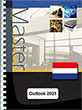
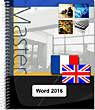
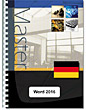
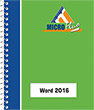
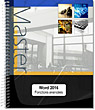
Word 2016 (N/N) : Texte en néerlandais sur la version néerlandaise du logiciel
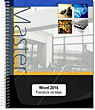
Deze praktische gids laat u in detail alle functies zien van deze nieuwe versie van het bekende tekstverwerkingsprogramma Microsoft® Word 2016. Het boek is bestemd voor iedereen die de mogelijkheden van Word wil leren kennen. Na een beschrijving van de gebruikersomgeving, het lint en het tabblad Bestand, leert u documenten maken en opslaan op uw pc, een netwerklocatie of op OneDrive, de online opslagruimte van uw Microsoft-account, en PDF-bestanden direct in Word bewerken. Vervolgens worden...
- Niveau Initié à Confirmé
- Nombre de pages 386 pages
- Parution octobre 2017
- Niveau Initié à Confirmé
- Parution octobre 2017
Het volgende deel bevat gedetailleerde uitleg over de tekstopmaak: tekenopmaak, alinea-opmaak en pagina-opmaak. Voor een eenvoudige en perfecte opmaak van uw documenten leert u een thema op een document toepassen en uw eigen stijlen en sjablonen maken. Voor een soepel beheer van uw teksten leert u de functies zoeken en vervangen, de spellingcontrole, het woordenboek met synoniemen en de vertaalfunctie te gebruiken.
Het volgende deel is gewijd aan het werken met lange documenten: u leert verklarende noten en bladwijzers maken, een documentoverzicht gebruiken, een inhoudsopgave, een index en een bibliografie toevoegen en een hoofddocument samenstellen. In een Word-document kunt u niet alleen tekst opnemen, maar ook allerhande andere elementen: tabellen, grafische objecten en afbeeldingen, waarop u talloze artistieke effecten kunt toepassen, of video's, die u direct in Word kunt afspelen.
Verder leert u in dit boek formulieren maken, een mailing opstellen, het gebruik van de verschillende Office-apps combineren, met verschillende personen tegelijkertijd aan hetzelfde document werken dankzij de opties voor delen, samenwerken en het bijhouden van wijzigingen, de werkomgeving aan uw persoonlijke wensen aanpassen, de gebruikersaccounts beheren en macro's opnemen en gebruiken.
Caractéristiques
- Reliure spirale - 21 x 29 cm (A4)
- ISBN : 978-2-409-00348-6
- EAN : 9782409003486
- Ref. ENI : MNL16WOR
Caractéristiques
- HTML
- ISBN : 978-2-409-00349-3
- EAN : 9782409003493
- Ref. ENI : LNMNL16WOR
Gebruikersomgeving
- Word 2016 opstarten en afsluiten
- Microsoft Word 2016 opstarten
- Word 2016 afsluiten
- Het lint gebruiken/beheren
- Bewerkingen ongedaan maken, herstellen of herhalen
- De laatste bewerking(en) ongedaan maken
- Ongedaan gemaakte bewerkingen herstellen
- De laatste bewerking herhalen
- Verborgen opmaaksymbolen weergeven of verbergen
- Het zoomniveau wijzigen
- De weergave wijzigen
- De Afdrukweergave
- De Conceptweergave
- De Leesmodus
- De Weblay-out
- De intuïtieve helpfunctie gebruiken
Documenten
- Een document maken, openen, opslaan en sluiten
- Een document aanmaken
- Een document openen
- Een document opslaan
- Een document sluiten
- De lijst recente documenten gebruiken
- In een opgeslagen document verder lezen of werken
- Een eerdere versie van een document herstellen
- Een automatisch opgeslagen versie van een documentherstellen
- Een tijdelijke versie van een bestand herstellen
- Een document maken op basis van een sjabloon
- Een aangepaste sjabloon gebruiken
- Een sjabloon van de website Office.com gebruiken
- Werken met bestanden van oudere Word-versies dan Word 2016
- Een document opslaan in de bestandsindeling Word 97-2003
- Een document openen dat in Word 97-2007 is opgeslagen
- Een document naar het bestandsformaat van Word 2016converteren
- Een document in PDF of XPS-indeling opslaan
- Een PDF-document in Word bewerken
- De bestandseigenschappen van een document instellen
- Een document invoegen in een ander document
- Documenten naast elkaar vergelijken
- Een document per e-mail verzenden
- De online opslagruimte OneDrive gebruiken
- Voordelen van de online opslagruimte OneDrive
- Een bestand op OneDrive opslaan
- Een OneDrive-locatie toevoegen
- Een bestand openen dat op OneDrive is opgeslagen
- Een document als blogbericht publiceren
- Een blogaccount registreren
- Een blogbericht publiceren
Tekst invoeren en wijzigen
- Tekst selecteren
- Tekst invoeren/wissen
- Automatische spelling- en grammaticacontrole gebruiken
- Tabstops gebruiken
- Vaste afbreekstreepjes/spaties invoegen
- De systeemdatum invoegen
- Met behulp van het toetsenbord
- Via het dialoogvenster
- Symbolen in de tekst invoegen
- Een pagina-einde invoegen
- Een regeleinde maken
- Een tekstgedeelte verplaatsen of kopiëren
- Tekstblokken beheren zonder het Klembord te gebruiken
- Een fictieve tekst invoegen
AutoTekst gebruiken
- AutoTekst maken
- AutoTekst gebruiken
- Eerste methode
- Tweede methode
- Uw AutoTeksten beheren
- De eigenschappen van een AutoTekst wijzigen
- De inhoud van een AutoTekst wijzigen
- Een AutoTekst verwijderen
Wiskundige vergelijkingen
- Een kant-en-klare vergelijking invoegen
- Een vergelijking opstellen
- Een handgeschreven vergelijking opstellen
- Vergelijkingen beheren
- Een vergelijking opslaan
Velden
- Een veld invoegen
- Veldcodes weergeven en verbergen
- Een veld bijwerken
Pagina-opmaak
- De afdrukstand wijzigen
- De marges van een document wijzigen
- Kant-en-klare marges toepassen
- Aangepaste marges instellen
- Een kant-en-klare of voettekst invoegen
- Een aangepaste kop- of voettekst maken
- Een identieke kop- of voettekst maken voor alle pagina´svan het document
- Een afwijkende kop- of voettekst maken voor de eerstepagina
- Verschillende kop- of voetteksten voor even en onevenpagina´s maken
- Verschillende kopteksten en/of voettekstenmaken in één document
- Kop- en voetteksten beheren
- Een kop- of voettekst bewerken
- Een kop- of voettekst verwijderen
- Afwijkende kop- en voetteksten voor de eerste paginaen voor even/oneven pagina’s uitschakelen
- Een kop- of voettekst opslaan
- De pagina's van een document nummeren
- Paginanummers invoegen
- De opmaak van de paginanummering wijzigen
- De paginanummeringen beheren
- Paginanummers verwijderen
- Een paginanummerstijl opslaan
Afdrukken
- Het afdrukvoorbeeld gebruiken
- Een document afdrukken
Tekenopmaak
- Tekenopmaak toepassen
- Met behulp van de muis
- Met behulp van het toetsenbord
- OpenType functies gebruiken
- De afstand tussen de tekens wijzigen
- Een kleurovergang op tekens toepassen
- Een kant-en-klare kleurovergang toepassen
- Een aangepaste kleurovergang maken
- Tekens omranden
- Een schaduw op tekens toepassen
- Een kant-en-klare schaduw toepassen
- Een aangepaste schaduw maken
- Een weerspiegeling op tekens toepassen
- Een kant-en-klare weerspiegeling toepassen
- Een aangepaste weerspiegeling maken
- Een gloed op tekens toepassen
- Een kant-en-klare gloed toepassen
- Een aangepast gloedeffect maken
- Een 3D-effect op tekens toepassen
- De instellingen voor het standaardlettertype wijzigen
- Een tekenstijl toepassen
- Eerste methode
- Tweede methode
Alineaopmaak
- Inleiding
- Tabstops plaatsen
- Met behulp van de muis
- Via het dialoogvenster
- De tabstops beheren
- Alinea's laten inspringen
- Met behulp van de muis
- Via het dialoogvenster
- De uitlijning van alinea's wijzigen
- De regelafstand wijzigen
- De afstand tussen de alinea's wijzigen
- Een onderbreking tussen regels of alinea's voorkomen
- Een kader om een alinea zetten
- Een achtergrondkleur op een alinea toepassen
- Met behulp van de muis
- Via het dialoogvenster
- De standaard-alineaopmaak wijzigen
- Een alineastijl toepassen
- Eerste methode
- Tweede methode
- Een decoratieve initiaal maken
Pagina(s)
- Een voorblad invoegen
- De voorbladen beheren
- Een voorblad verwijderen
- Een voorblad opslaan
- Een lege pagina invoegen
- Tekst verticaal uitlijnen
- Een rand aan een pagina toevoegen
- Een watermerk aanmaken
- Een kant-en-klaar watermerk toevoegen
- Een aangepast watermerk met tekst toevoegen
- Een aangepast watermerk met een afbeelding toevoegen
- De watermerken beheren
- Een watermerk met tekst of een afbeelding wijzigen
- Een watermerk verwijderen
- Een watermerk opslaan
Opmaak aanpassen
- De opmaak van een tekst weergeven
- De opmaak van twee teksten vergelijken
- Alle teksten met dezelfde opmaak selecteren
- De opmaak van een tekst verwijderen
- Opmaak kopiëren
Verschillende presentatievormen
- Een sectie maken en opmaken
- Een sectie-einde invoegen
- Een sectie opmaken
- Alinea's nummeren of een opsommingstekens geven
- Een opsommingsteken of nummering uit de ’Bibliotheek’toepassen
- Een ander opsommingsteken toepassen
- Een andere nummering toepassen
- De Bibliotheek Opsommingstekens/Nummeringbeheren
- Een lijst met meerdere niveaus maken
- Een tekst in meerdere kolommen opmaken
- Een kolomeinde invoegen
Thema's
- Een thema op een document toepassen
- Een documentthema aanpassen
- De kleuren van een thema wijzigen
- De lettertypen van een thema wijzigen
- De effecten van een thema wijzigen
- Een documentthema opslaan
Stijlen en stijlsets
- Een stijl maken
- Eerste methode
- Tweede methode
- Een nieuwe lijststijl maken
- Teksten met dezelfde stijl selecteren
- Een toegepaste stijl ongedaan maken
- Stijlen beheren
- Een stijl bewerken
- Eerste methode
- Tweede methode
- Een stijl bewerken
- Een stijl verwijderen
- De lijst met aanbevolen stijlen beheren
- De lijst met stijlen afdrukken
Sjablonen
- Een sjabloon maken
- Een sjabloon maken op basis van een bestaande sjabloon
- Een sjabloon maken op basis van een bestaand document
- Een documentsjabloon wijzigen
- Een andere sjabloon aan een document koppelen
Tekst zoeken en vervangen
- Tekst zoeken
- Tekst zoeken op inhoud
- Tekst met een bepaalde opmaak zoeken
- Een tekst vervangen door andere tekst
- Opmaak vervangen door andere opmaak
- Opmaakmarkeringen zoeken en vervangen
- Geavanceerde zoekmethoden
- Slim Zoeken gebruiken
Spelling en grammatica
- De spelling/grammatica in een document controleren
- De instellingen voor spellingcontrole wijzigen
- Een aangepaste woordenlijst gebruiken
- Autocorrectie gebruiken
- AutoCorrectie in- of uitschakelen
- De AutoCorrecties bepalen
- De AutoCorrectie-knop gebruiken
- De taal voor de spellingcontrole instellen
- De zinnen, woorden, enz. van een document tellen
- De regels voor wiskundige AutoCorrectie gebruiken
Overige revisies
- De synoniemenlijst gebruiken
- Tekst vertalen
- Woorden afbreken
- De instellingen voor het afbreken van woorden bepalen
- Automatisch afbreken activeren
- Woorden handmatig afbreken
- Via het dialoogvenster
- Met behulp van het toetsenbord
Noten en bladwijzers
- Voetnoten en eindnoten maken
- De plaats en/of de opmaak van noten wijzigen
- De verklarende noten beheren
- Werken met bladwijzers
- Een bladwijzer maken
- Een bladwijzer verwijderen
- Een bladwijzer gebruiken
- Kruisverwijzingen maken
Overzichten, inhoudsopgave en index
- Een overzicht maken aan de hand van de Snelle stijlen
- Een overzichtsniveau aan een alinea toekennen
- Aan een alinea
- Aan een alineastijl
- Het documentoverzicht gebruiken
- Het Navigatievenster gebruiken
- De tekst die bij een kop hoort weergeven/verbergen
- Koppen in een document nummeren
- Koppen in een documentoverzicht nummeren die met snellestijlen zijn gemaakt
- Alinea´s met aangepaste stijlen nummeren
- De nummering van de koppen van het overzicht aanpassen
- Een inhoudsopgave maken
- Een automatische inhoudsopgave maken
- Een aangepaste inhoudsopgave maken
- Een inhoudsopgave bijwerken
- Een inhoudsopgave opslaan
- Een index maken
- Handmatig een indexvermelding maken
- Automatisch indexvermeldingen maken
- De indextabel invoegen
- Een indextabel bijwerken
- Een lijst met afbeeldingen maken
- Een bibliografie maken
- Een nieuwe bronvermelding toevoegen
- Citaten beheren
- Een bibliografie invoegen
- Bibliografieën beheren
- Bronnen beheren
Hoofddocumenten
- Een hoofddocument maken
- Een hoofddocument gebruiken
Een tabel maken
- Een tabel invoegen
- Eerste methode
- Tweede methode
- Derde methode
- Een selectie maken in een tabel
- Tabstops in een tabel plaatsen en gebruiken
- Een kolom/rij invoegen
- Eerste methode
- Tweede methode
- Cellen invoegen
- Rijen/kolommen/cellen verwijderen
- Rijen of kolommen verwijderen
- Cellen verwijderen
- Een tabel splitsen
- Cellen samenvoegen
- Met de knop in het lint
- Door randen te wissen
- Cellen splitsen
- Via het dialoogvenster
- Door randen te tekenen
- Tabelinhoud sorteren
- Eén kolom van een tabel sorteren
- Tekst naar een tabel converteren
- De kolomkoppen op elke pagina herhalen
- Een berekening maken
- De basisprincipes
- Een rekenformule invoeren
- Een rekenfunctie in een tabel gebruiken
Een tabel opmaken
- De kolombreedte/rijhoogte aanpassen
- Een kolom/een rij
- Meerdere kolommen
- Meerdere rijen
- De kolombreedte/rijhoogte gelijkmatig verdelen
- De afstand tussen de cellen van een tabel vergroten
- Celmarges in een tabel wijzigen
- De marges van alle cellen in een tabel wijzigen
- De marges van een of meerdere cellen van een tabelwijzigen
- De tekstuitlijning in de cellen wijzigen
- Een tabel opmaken met een stijl
- De randen van een tabel wijzigen
- Eerste methode
- Tweede methode
- Derde methode
- Vierde methode
- Een opvulkleur op de cellen toepassen
- Met behulp van de knop in het lint
- Via het dialoogvenster
- De grootte van een tabel wijzigen
- Een tabel verplaatsen met de selectiegreep
- De plaats van de tabel in de breedte van de pagina bepalen
- Een tabel in de galerie opslaan
Tekenobjecten
- Een tekenobject maken
- Een tekstvak maken
- Een koppeling tussen twee tekstvakken maken
- Een schermopname invoegen
- Een WordArt-object maken
- Een WordArt-object bewerken
- Een SmartArt-afbeelding invoegen
- De structuur van een SmartArt-afbeelding wijzigen
- De opmaak van een SmartArt-afbeelding wijzigen
- De opmaak van de hele SmartArt-afbeelding wijzigen
- De opmaak van één of meerdere onderdelenvan een SmartArt-afbeelding wijzigen
Afbeeldingen/video's
- Online afbeeldingen zoeken om in te voegen
- Een afbeelding uit een bestand invoegen
- Een video invoegen vanuit een website
- De compressie-instellingen voor afbeeldingen instellen
- Een afbeelding comprimeren
- De standaard compressie-instellingen wijzigen
- De afmetingen van een ingevoegde afbeelding wijzigen
- Een afbeelding bijsnijden
- De achtergrond van een afbeelding verwijderen
- De helderheid, het contrast, de scherpte en de kleuren van een afbeelding wijzigen
- Een stijl en/of effect op een afbeelding toepassen
- Artistieke effecten op een afbeelding toepassen
- De opmaak van een afbeelding ongedaan maken
Objectbeheer
- Objecten beheren
- Rasterlijnen beheren
- De rasterlijnen weergeven/verbergen
- De rasterinstellingen wijzigen
- De hulplijnen beheren
- De hulplijnen voor uitlijning in- of uitschakelen
- De instellingen van de hulplijnen voor uitlijningwijzigen
- De plaats van een object op de pagina bepalen
- De tekstterugloop van een object wijzigen
- Eerste methode
- Tweede methode
- Een bijschrift aan een object koppelen
- Handmatig een bijschrift bij een object toevoegen
- Automatisch een bijschrift aan een object toevoegen
- Bijschriften bewerken
- Bijschriften bijwerken
- Objecten uitlijnen/gelijkmatig verdelen
- De volgorde van overlappende objecten wijzigen
- Objecten groeperen/scheiden
- Vormtype wijzigen
- Een object (afbeelding) laten draaien
- Met behulp van de muis
- Met de knop in het lint
- Een stijl op een object toepassen
- De omtrek van een object (een afbeelding) wijzigen
- De achtergrond van een object wijzigen
- Een opvulkleur toepassen
- Een bitmappatroon of patroon toepassen
- Een effect op een object toepassen
- Een 3D-draaiing op een object toepassen
- Een van de beschikbare 3D-draaiingen toepassen
- Een aangepaste 3D-draaiing toepassen
- Een tekstvak opslaan
Formulieren
- Een formulier maken
- Besturingselementen in een formulier invoegen
- De eigenschappen van een besturingselement instellen
- Eigenschappen van tekstbesturingselementen
- Eigenschappen van vervolgkeuzelijsten met of zonderinvoerveld
- Eigenschappen van datumkiezers
- Een formulier beveiligen
- Een formulier gebruiken
Mailing
- De stappen voor het ontwerpen van een mailing
- Een mailing maken
- Het hoofddocument maken
- Een gegevenslijst aan het hoofddocument koppelen
- Samenvoegvelden in het hoofddocument invoegen
- De mailing controleren
- De mailing uitvoeren
- Een hoofddocument openen
- Een gegevenslijst maken
- De records van een gegevenslijst beheren
- Naar het invoerformulier/de gegevensbrongaan
- Een record toevoegen
- Een record zoeken
- Een record verwijderen
- Een record bewerken
- Een mailing beperken tot bepaalde records
- Filteren op een van de waarden van een of meerderevelden
- Filteren op meerdere waarden van een of meerdere velden
- Een voorwaarde instellen voor het weergeven van een tekst
- Een gegevenslijst sorteren
- Etiketten voor een mailing maken
Gegevens importeren/exporteren
- Excel-gegevens naar Word kopiëren
- Een Excel-werkblad in Word invoegen
- Een hyperlink invoegen
- Een koppeling naar een bestand of een webpagina maken
- Een link maken naar een plaats in het actieve document
Samenwerken
- Introductie
- Een document delen
- Een opslaglocatie toevoegen
- Een document opslaan dat u wilt delen
- Een document delen
- De lijst met gebruikers beheren
- Een koppeling verzenden om de werkmap te delen
- Samen aan een document werken
- Samen aan hetzelfde bestand werken in Word
- Samen aan hetzelfde bestand werken in Word Online
- Opmerkingen in een document beheren
- Een opmerkingen toevoegen
- Opmerkingen weergeven/verbergen
- Een opmerking wijzigen
- Op een opmerking reageren
- Een opmerking als voltooid markeren
- Een opmerking verwijderen
- Opmerkingen afdrukken
- De functie Wijzigingen bijhouden activeren
- De opties voor wijzigingen bijhouden bewerken
- Documenten samenvoegen
- Wijzigingen accepteren of negeren
- De inhoud van een document beveiligen
- De opmaak van een document beperken
- Een wachtwoord aan een document koppelen
- Een document markeren als definitief
De werkomgeving aanpassen
- De werkbalk Snelle toegang aanpassen
- Een opdracht toevoegen
- Een opdracht verwijderen
- Een opdracht verplaatsen
- Het lint aanpassen
- Tabbladen weergeven/verbergen
- Een nieuw tabblad/een nieuwe groep maken
- Tabbladen/groepen beheren
- Opdrachten aan een aangepaste groep toevoegen of eruitverwijderen
- De oorspronkelijke instellingen herstellen
- Aanpassingen exporteren/importeren
- Sneltoetsen instellen
- Bouwstenen beheren
Accountbeheer
- Algemene informatie over de gebruikersaccounts
- Een account toevoegen en zich aanmelden
- Een account activeren
- Een account aanpassen
- Uw persoonlijke gegevens wijzigen
- De achtergrond en het Office-thema wijzigen
- Een service toevoegen of verwijderen
- De updates van uw Office apps beheren
Macro-opdrachten
- Het tabblad Ontwikkelaars weergeven
- Een macro maken
- Een macro uitvoeren
- Een macro bewerken
- Een macro verwijderen
Sneltoetsen
- Opmaak
- Tekenopmaak
- Alineaopmaak
- Diversen
- Verplaatsen/selecteren en invoeren
- Verwijderen
- Verplaatsen
- Selecties
- Invoegen van speciale tekens/inhoud
- Specifieke sneltoetsen
- Velden
- Tabellen
- Overzichten
- Samenvoegen en verzendlijsten