Editions ENI Livres | Vidéos | e-Formations
- Espace Professionnels
- Word (Versionen 2019 und Office 365) - (D/D) : Texte en allemand sur la version allemande du logiciel
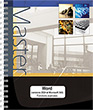
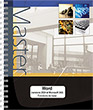
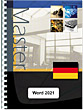
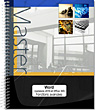
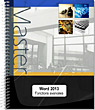
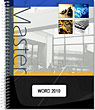
Word (Versionen 2019 und Office 365) (D/D) : Texte en allemand sur la version allemande du logiciel

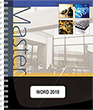
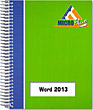
Dieser praktische Guide stellt Ihnen im Detail alle Funktionen des Textverarbeitungsprogramms Microsoft® Word vor. Es wurde mit der Version 2019 von Word erstellt, beinhaltet aber auch die die Neuheiten und Unterschiede zur Wordversion, die mit Office 365 geliefert wird. Er richtet sich an alle, die die gesamten Funktionen des Programms entdecken und vertiefen möchten.
Nach der Beschreibung der Arbeitsumgebung und den neuen Ansichtsfunktionen lernen Sie, Dokumente zu erstellen und...
- Niveau Initié à Confirmé
- Nombre de pages 400 pages
- Parution novembre 2019
- Niveau Initié à Confirmé
- Parution novembre 2019
Nach der Beschreibung der Arbeitsumgebung und den neuen Ansichtsfunktionen lernen Sie, Dokumente zu erstellen und diese auf Ihrem Computer, im Netz oder aber auf dem von Microsoft bereitgestellten Cloud-Speicherbereich OneDrive zu speichern, sowie eine PDF-Datei direkt in Word zu bearbeiten.
Danach erfahren Sie, wie Sie Text eingeben und bearbeiten können, wie Sie AutoTexte und Funktionen erstellen und bearbeiten, wie Sie Felder einfügen, für ein Dokument die Seite einrichten und es drucken.
Der folgende Teil erklärt Ihnen im Detail, wie Sie Texte formatieren, indem Sie Hervorhebungen auf die Schriftzeichen anwenden sowie Absätze und Seiten formatieren. Um Ihre Formatierungen zu optimieren, erfahren Sie, wie Sie ein Design auf ein Dokument anwenden und wie Sie Vorlagen und Formatvorlagen erstellen. Sie vertiefen die Textverwaltung, indem Sie die Funktionen Suchen und Ersetzen nutzen, die Rechtschreibprüfung, den Thesaurus sowie die Übersetzungsfunktion verwenden.
Der nachfolgende Teil ist der Nutzung von umfangreichen Dokumenten gewidmet. Sie erfahren, wie Sie Noten und Textmarken, eine Gliederung, ein Inhaltsverzeichnis, einen Index, ein Literaturverzeichnis und ein Masterdokument erstellen.
Ein Word-Dokument kann neben dem Text auch weitere Elemente enthalten: Tabellen, grafische Objekte, Bilder, auf die Sie eine Vielzahl von künstlerischen Effekten anwenden können, aber auch 3D-Modelle oder Videos, die Sie direkt in Word ansehen können.
Sie erfahren außerdem, wie Sie ein Formular erstellen, einen Seriendruck durchführen, Daten aus Excel importieren, mithilfe der Nachverfolgung von Änderungen und der Co-Edition mit mehreren Personen an einem Dokument arbeiten, die Benutzeroberfläche anpassen, die Benutzerkonten verwalten und Makros erstellen.
Caractéristiques
- Reliure spirale - 17 x 21 cm (Médian)
- ISBN : 978-2-409-02229-6
- EAN : 9782409022296
- Ref. ENI : MDE19WOR
Caractéristiques
- HTML
- ISBN : 978-2-409-02240-1
- EAN : 9782409022401
- Ref. ENI : LNMDE19WOR
Arbeitsumgebung
- Word 2019 starten und entdecken
- Word 2019 beenden
- Verwenden/Verwalten des Menübands
- Aufheben/Wiederherstellen/Wiederholen von Aktionen
- Aufheben der letzten Aktionen
- Wiederherstellen der Aktionen
- Wiederholen der letzten Aktion
- Verwenden der Hilfe
- Intuitive Hilfe
- Registerkarte Hilfe
Ansichten
- Ein-/Ausblenden von Formatierungszeichen
- Ändern des Zoomfaktors
- Ändern der Dokumentansicht
- Die Ansicht Seitenlayout
- Die Ansicht Entwurf
- Die Ansicht Lesemodus
- Die Ansicht Weblayout
- Aktivieren und Verwenden der Ansicht Seitenweise und Miniaturansichten
- Optimieren des Anzeigemodus
- Verwenden der Lerntools
Dokumente
- Erstellen eines Dokuments
- Öffnen eines Dokuments
- Speichern eines Dokuments
- Word 2019
- Word Office 365
- Schließen eines Dokuments
- Verwenden des Cloud-Speicherbereichs OneDrive
- Nutzen der Verwendung von OneDrive
- Speichern einer Datei auf OneDrive
- Word 2019
- Word Office 365
- Öffnen einer auf OneDrive gespeicherten Datei
- Zuletzt verwendete Dokumente
- Zuletzt verwendete Ordner
- Wiederherstellen einer automatisch gespeicherten Version
- Wiederherstellen einer temporären Version
- Verwenden einer benutzerdefinierten Vorlage
- Verwenden einer Vorlage der Webseite Office.com
- Speichern eines Dokuments im Word 97-2003-Format
- Öffnen eines im Format 97-2003 gespeichertenDokuments
- Konvertieren eines Dokuments in das Word 2019-Format
- Speichern eines Blogkontos
- Veröffentlichen eines Blogbeitrags
Eingabe und Änderungen von Text
- Markieren von Text
- Eingeben/Löschen von Text
- Verwenden der automatischen Rechtschreib-/Grammatikprüfung
- Verwenden von Tabstopps
- Einfügen eines geschützten Trennstrichs/Leerzeichens
- Einfügen des Systemdatums
- Über die Tastatur
- Über das Dialogfeld
- Einfügen von Symbolen in den Text
- Einfügen eines Seitenumbruchs
- Einfügen eines Zeilenumbruchs
- Verschieben/Kopieren eines Textteils
- Verwalten von Textblöcken (ohne die Zwischenablage)
- Einfügen eines Beispieltextes
AutoTexte
- Erstellen von AutoTexten
- Verwenden von AutoTexten
- Erste Methode
- Zweite Methode
- Verwalten von AutoTexten
- Ändern der Eigenschaften von AutoTexten
- Ändern des Inhalts eines AutoTextes
- Löschen eines AutoTextes
Mathematische Formeln
- Einfügen einer vordefinierten Formel
- Erstellen einer Formel
- Erstellen einer Freihandgleichung
- Verwalten von Formeln
- Speichern einer Formel
Felder
- Einfügen eines Feldes
- Ein-/Ausblenden von Feldcodes
- Aktualisieren eines Feldes
Seiteneinrichtung
- Ändern der Seitenausrichtung
- Ändern der Seitenränder eines Dokuments
- Anwenden vordefinierter Seitenränder
- Festlegen benutzerdefinierter Seitenränder
- Einfügen einer vordefinierten Kopf- oder Fußzeile
- Erstellen einer benutzerdefinierten Kopf- oder Fußzeile
- Erstellen einer für alle Seiten des Dokumentsidentischen Kopf-/Fußzeile
- Erstellen einer anderen Kopf- oder Fußzeilefür die erste Seite
- Erstellen einer unterschiedlichen Kopf- oder Fußzeilefür gerade und ungerade Seiten
- Erstellen mehrerer Kopfzeilen oder Fußzeilen
- Verwalten der Kopf- und Fußzeilen
- Bearbeiten von Kopf- oder Fußzeilen
- Löschen des Inhalts einer Kopf- oder Fußzeile
- Deaktivieren der Felder Kopf- und Fußzeileder ersten Seite und der unterschiedlichen geraden/ungeradenSeiten
- Speichern einer Kopf- oder Fußzeile
- Nummerieren der Seiten eines Dokuments
- Einfügen von Seitenzahlen
- Ändern des Seitenzahlenformats
- Verwalten der Seitennummerierung
- Löschen von Seitenzahlen
- Speichern einer Seitenzahlformatvorlage
Druck
- Verwenden der Seitenansicht
- Drucken eines Dokuments
Schriftzeichen
- Hervorheben von Schriftzeichen
- Mittels des Menübands
- Mittels der Tastatur
- Verwenden der OpenType-Funktionen
- Ändern des Zeichenabstands
- Anwenden eines Farbverlaufs auf Schriftzeichen
- Anwenden eines vordefinierten Farbverlaufs
- Anwenden eines benutzerdefinierten Farbverlaufs
- Anwenden einer Kontur auf Schriftzeichen
- Anwenden eines Schatteneffekts auf Schriftzeichen
- Anwenden eines Spiegeleffekts auf Schriftzeichen
- Anwenden eines Leuchteffekts auf Schriftzeichen
- Anwenden eines 3D-Effekts auf Schriftzeichen
- Ändern der Standardpräsentation der Schriftzeichen
- Anwenden einer Schriftzeichen-Formatvorlage
- Erste Methode
- Zweite Methode
Absätze
- Einleitung
- Setzen eines Tabstopps
- Mittels des Lineals
- Mittels des Dialogfeldes
- Verwalten von Tabstopps
- Erstellen von Absatzeinzügen
- Mittels des Lineals
- Mittels des Dialogfeldes
- Ändern der Absatzausrichtung
- Ändern des Zeilenabstands
- Ändern des Abstands zwischen Absätzen
- Verhindern von Zeilen- oder Absatzumbrüchen
- Umrahmen von Absätzen
- Anwenden einer Füllfarbe auf Absätze
- Mittels des Tools
- Mittels des Dialogfeldes
- Ändern der Standardpräsentation der Absätze
- Anwenden einer Absatz-Formatvorlage
- Erste Methode
- Zweite Methode
- Erstellen eines Initials
Seiten
- Einfügen eines Deckblatts
- Verwalten von Deckblättern
- Löschen eines Deckblatts
- Speichern eines Deckblatts
- Einfügen einer leeren Seite
- Vertikales Ausrichten von Text
- Umrahmen von Seiten
- Erstellen eines Wasserzeichens
- Hinzufügen eines vordefinierten Wasserzeichens
- Hinzufügen eines benutzerdefinierten Textwasserzeichens
- Hinzufügen eines benutzerdefinierten Bildwasserzeichens
- Verwalten von Wasserzeichen
- Ändern eines Text- oder Bildwasserzeichens
- Löschen eines Wasserzeichens
- Speichern eines Wasserzeichens
Formatierungen
- Anzeigen der Textformatierung
- Vergleichen der Formatierung von zwei Texten
- Markieren der Texte mit identischer Formatierung
- Löschen einer Formatierung
- Übertragen einer Formatierung
Diverse Darstellungen
- Erstellen und Formatieren eines Abschnitts
- Einfügen eines Abschnittsumbruchs
- Formatieren eines Abschnitts
- Darstellen von Absätzen mit Aufzählungszeichen oder Nummerierungen
- Anwenden von Aufzählungszeichen oder Nummerierungenaus der Bibliothek
- Anwenden eines anderen Aufzählungszeichens
- Anwenden einer anderen Nummerierung
- Verwalten der Aufzählungszeichen-/ Nummerierungsbibliothek
- Erstellen einer Liste mit mehreren Ebenen
- Darstellen von Text in mehreren Spalten
- Einfügen eines Spaltenumbruchs
Designs
- Anwenden eines Designs auf ein Dokument
- Anpassen des Designs eines Dokuments
- Ändern der Designfarben
- Änderen der Designschriftarten
- Wählen eines anderen Designeffekts
- Speichern eines Designs
Formatvorlagen und Formatvorlagensätze
- Erstellen einer Formatvorlage
- Erste Methode
- Zweite Methode
- Erstellen einer Listenformatvorlage
- Markieren der Texte mit identischer Formatvorlage
- Aufheben der Anwendung einer Formatvorlage
- Verwalten von Formatvorlagen
- Ändern einer Formatvorlage
- Erste Methode
- Zweite Methode
- Ändern einer Formatvorlage
- Löschen einer Formatvorlage
- Verwalten der Liste der empfohlenen Formatvorlagen
- Drucken der Formatvorlagenliste
Vorlagen
- Erstellen einer Dokumentvorlage
- Erstellen einer Vorlage auf Basis einer bestehendenVorlage
- Erstellen einer Vorlage auf Basis eines vorhandenenDokuments
- Ändern einer Dokumentvorlage
- Anwenden einer anderen Dokumentvorlage
Suchen und Ersetzen von Text
- Suchen nach Text
- Suchen nach Text über dessen Inhalt
- Suchen nach Text mit bestimmten Formatierungen
- Ersetzen eines Textes durch einen anderen
- Ersetzen einer Formatierung durch eine andere
- Suchen/Ersetzen von Formatierungszeichen
- Verwenden von besonderen Suchkriterien
- Verwenden der intelligenten Suche
Rechtschreibung und Grammatik
- Überprüfen der Rechtschreibung/der Grammatik eines Dokuments
- Festlegen der Rechtschreibprüfungseinstellungen
- Verwenden eines Benutzerwörterbuches
- Verwenden der AutoKorrektur
- Aktivieren/Deaktivieren der AutoKorrektur
- Festlegen der AutoKorrekturen
- Verwenden der Schaltfläche AutoKorrektur-Optionen
- Festlegen der für die Rechtschreibprüfung verwendeten Sprache
- Zählen der Sätze, Wörter... eines Dokuments
- Verwenden der Regeln der Math. Autokorrektur
Weitere Überarbeitungen
- Verwenden des Wörterbuches für Synonyme
- Übersetzen von Text
- Übersetzen eines Teiltextes
- Übersetzen des gesamten Dokuments
- Ändern der Übersetzungssprache
- Ausführen von Silbentrennungen
- Festlegen der Optionen für die Silbentrennung
- Aktivieren der automatischen Silbentrennung
- Ausführen manueller Silbentrennungen
- Mittels des Dialogfeldes
- Mittels der Tastatur
Noten und Textmarken
- Erstellen von Fußnoten und Endnoten
- Ändern der Position und/oder desFormats der Fuß-/Endnoten
- Verwalten der vorhandenen Fuß-/Endnoten
- Erstellen und verwenden von Textmarken
- Erstellen einer Textmarke
- Löschen einer Textmarke
- Verwenden einer Textmarke
- Erstellen von Querverweisen
Gliederungen und Verzeichnisse
- Erstellen einer Gliederung mit vordefinierten Formatvorlagen für Überschriften
- Zuweisen einer Gliederungsebene für einen Absatz
- Für einen Absatz
- Für eine Absatzformatvorlage
- Verwenden der Gliederung eines Dokuments
- Verwenden des Navigationsbereichs
- Den Inhalt der Überschriften in einem Dokument anzeigen/verbergen
- Nummerieren der Überschriften
- Nummerieren von Gliederungsüberschriften,die mit vordefinierten Formatvorlagen erstellt wurden
- Nummerieren von Absätzen, die benutzerdefinierteFormatvorlagen aufweisen
- Anpassen der Nummerierung der Gliederungsüberschriften
- Aufbauen eines Inhaltsverzeichnisses
- Erstellen eines vordefinierten Inhaltsverzeichnisses
- Erstellen eines benutzerdefinierten Inhaltsverzeichnisses
- Aktualisieren eines Inhaltsverzeichnisses
- Speichern eines Inhaltsverzeichnisses
- Erstellen eines Indexes
- Manuelles Festlegen eines Indexeintrags
- Automatisches Festlegen eines Indexeintrags
- Einfügen des Indexverzeichnisses
- Aktualisieren eines Indexes
- Erstellen eines Abbildungsverzeichnisses
- Erstellen eines Literaturverzeichnisses
- Hinzufügen eines neuen Zitats
- Verwalten von Zitaten
- Einfügen eines Literaturverzeichnisses
- Verwalten von Literaturverzeichnissen
- Verwalten von Quellen
Zentraldokumente
- Erstellen eines Zentraldokuments
- Verwenden eines Zentraldokuments
Erstellung einer Tabelle
- Einfügen einer Tabelle
- Erste Methode
- Zweite Methode
- Dritte Methode
- Markieren innerhalb einer Tabelle
- Einfügen und Verwenden von Tabstopps in einer Tabelle
- Einfügen einer Spalte/Zeile
- Erste Methode
- Zweite Methode
- Einfügen von Zellen
- Löschen von Zeilen/Spalten/Zellen
- Zeilen oder Spalten
- Zellen
- Teilen einer Tabelle
- Verbinden von Zellen
- Anhand der Schaltfläche
- Durch Entfernen der Rahmenlinien
- Teilen von Zellen
- Mittels des Dialogfeldes
- Durch Zeichnen der Rahmenlinien
- Sortieren einer Tabelle
- Sortieren einer einzigen Tabellenspalte
- Umwandeln eines Textes in eine Tabelle
- Wiederholen von Spaltenüberschriften auf mehreren Seiten
- Durchführen von Berechnungen
- Grundlegendes
- Eingeben einer Rechenformel
- Verwenden einer Rechenfunktion in einer Tabelle
Formatierung einer Tabelle
- Ändern der Spaltenbreite/Zeilenhöhe
- Einer einzigen Spalte/Zeile
- Mehrerer Spalten
- Mehrerer Zeilen
- Vereinheitlichen der Spaltenbreite/Zeilenhöhe
- Vergrößern des Zellenabstands einer Tabelle
- Ändern der Zellenbegrenzungen einer Tabelle
- Ändern der Begrenzungen aller Zellen
- Ändern der Begrenzungen einer oder mehrererZellen
- Ändern der Textausrichtung in Zellen
- Formatieren einer Tabelle durch Anwendung einer Formatvorlage
- Ändern der Tabellenrahmen
- Mittels der Tools auf dem Menüband
- Mittels des Dialogfelds
- Mittels des Stifts
- Mittels Kopieren der Formatierung eines Rahmens
- Anwenden einer Füllfabe auf Zellen
- Mittels des Symbols
- Mittels des Dialogfeldes
- Ändern der Tabellengröße
- Verschieben einer Tabelle anhand des Verschiebepunkts
- Positionieren einer Tabelle in Bezug auf die Seitenbreite
- Speichern einer Tabelle im Schnelltabellenkatalog
Zeichnungsobjekte
- Zeichnen eines Objekts
- Einfügen eines Piktrogramms
- Erstellen eines Textfeldes
- Erstellen einer Verknüpfung zwischen zwei Textfeldern
- Einfügen eines Screenshots (Bildschirmabbildes)
- Erstellen eines WordArt-Objekts
- Ändern eines WordArt-Objekts
- Einfügen einer SmartArt-Grafik
- Ändern der Struktur einer SmartArt-Grafik
- Ändern der Formatierung einer SmartArt-Grafik
- Ändern der Formatierung der ganzen SmartArt-Grafik
- Ändern der Formatierung eines oder mehrererElemente der SmartArt-Grafik
Bilder/Videos
- Suchen und Einfügen eines Bildes Online
- Einfügen eines Bildes aus einer Datei
- Hinzufügen und Bearbeiten eines 3D-Modells
- Einfügen aus einer Datei
- Einfügen aus der Onlinebibliothek Remix 3D
- Bearbeiten eines 3D-Modells
- Ein Video von einer Internetseite einfügen
- YouTube-Video
- Von einer anderen Webseite
- Komprimieren von Bildern
- Komprimieren eines Bildes
- Ändern der Standard-Komprimierungseinstellungen
- Ändern der Größe eines eingefügten Bildes
- Zuschneiden eines Bildes
- Entfernen des Hintergrunds eines Bildes
- Ändern von Helligkeit, Kontrast, Schärfe und Farben eines Bildes
- Anwenden einer Formatvorlage und/oder eines Effekts auf Bilder
- Anwenden eines künstlerischen Effekts auf ein Bild
- Aufheben der Formatierungen eines Bildes
Verwaltung der Objekte
- Verwalten von Objekten
- Verwalten des Zeichnungsrasters
- Ein-/Ausblenden des Rasters
- Ändern der Rastereinstellungen
- Verwalten der Ausrichtungslinien
- Aktivieren/Deaktivieren der Ausrichtungslinien
- Ändern der Einstellungen der Ausrichtungslinien
- Positionieren von Objekten auf einer Seite
- Ändern des Textumbruchs um ein Objekt
- Erste Methode
- Zweite Methode
- Zuweisen einer Beschriftung zu einem Objekt
- Eine Beschriftung manuell einem Objekt hinzufügen
- Eine Beschriftung automatisch einem Objekt hinzufügen
- Ändern von Beschriftungen
- Aktualisieren von Beschriftungen
- Ausrichten/Verteilen von Objekten
- Ändern der Reihenfolge von sich überlagernden Objekten
- Gruppieren/Aufheben der Gruppierung von Objekten
- Ändern einer Form
- Drehen eines Objekts (eines Bildes)
- Mittels der Maus
- Anhand des Symbols
- Anwenden einer Formatvorlage auf ein Objekt
- Ändern der Kontur eines Objekts (eines Bildes)
- Ändern der Füllung eines Objekts
- Anwenden einer Füllfarbe
- Anwenden eines Bildes, Farbverlaufs, Musters odereiner Struktur
- Anwenden eines Effekts auf ein Objekt
- Anwenden einer 3D-Drehung auf ein Objekt
- Anwenden einer vordefinierten 3D-Drehung
- Anwenden einer benutzerdefinierten 3D-Drehung
- Speichern eines Textfeldes
Formulare
- Erstellen eines Formulars
- Einfügen von Formularinhaltssteuerelementen
- Festlegen der Eigenschaften eines Inhaltssteuerelements
- Eigenschaften eines Text-Steuerelements
- Eigenschaften eines Kombinationsfeldes oder einerDropdownliste
- Eigenschaften des Steuerelements Datumsauswahl
- Schützen eines Formulars
- Verwenden eines Formulars
Seriendruck
- Arbeitsschritte zur Erarbeitung eines Seriendruckes
- Erstellen eines Seriendrucks
- Festlegen des Hauptdokuments
- Verbinden einer Empfängerliste mit dem Hauptdokument
- Einfügen von Seriendruckfeldern in das Hauptdokument
- Überprüfen des Seriendrucks
- Ausführen des Seriendrucks
- Öffnen eines Hauptdokuments
- Erstellen einer Empfängerliste
- Verwalten der Datensätze einer Empfängerliste
- Anzeigen des Datenformulars/der Datenquelle
- Hinzufügen eines Datensatzes
- Suchen eines Datensatzes
- Löschen eines Datensatzes
- Ändern eines Datensatzes
- Beschränken des Seriendrucks auf bestimmte Datensätze
- Anwenden eines Filters auf einen Wert eines oder mehrererFelder
- Anwenden eines Filters auf mehrere Werte eines odermehrerer Felder
- Festlegen einer Bedingung zum Anzeigen eines Textes
- Sortieren einer Empfängerliste
- Erstellen von Etiketten im Seriendruck
Schutz
- Schützen eines Dokuments anhand eines Kennworts
- Schützen der Elemente eines Dokuments
- Einschränken der Formatierung eines Dokuments
- Kennzeichnen eines Dokuments als abgeschlossen
Freigabe
- Einleitung
- Freigeben eines Dokuments
- Verwalten des Zugriffs auf ein freigegebenes Dokument
- Versenden eines Freigabelinks
- Co-editieren eines Dokuments
- Co-editieren eines Dokuments mit Word
- Co-editieren eines Dokuments mit Word Online
- Verwalten von Kommentaren
- Erstellen von Kommentaren
- Ein-/Ausblenden von Kommentaren
- Bearbeiten eines Kommentars
- Auf einen Kommentar antworten
- Einen Kommentar als aufgelöst markieren
- Löschen von Kommentaren
- Drucken von Kommentaren
- Aktivieren des Modus Änderungen nachverfolgen
- Ändern der Optionen zum Nachverfolgen von Änderungen
- Annehmen oder ablehnen von Bearbeitungen
- Zusammenführen von Dokumenten
Importieren von Daten
- Kopieren von Excel-Daten in Word
- Erstellen eines Excel-Arbeitsblattes in Word
- Einfügen eines Hyperlinks
- Erstellen eines Hyperlinks zu einer Datei oder einerWebseite
- Erstellen eines Hyperlinks zu einer Stelle im aktivenDokument
Anpassen der Benutzeroberfläche von Word
- Anpassen der Symbolleiste für den Schnellzugriff
- Hinzufügen eines Symbols
- Zugreifen auf die Anpassung der Symbolleiste fürden Schnellzugriff
- Entfernen eines Symbols
- Verschieben eines Symbols
- Anpassen des Menübands
- Zugriff auf die Anpassung des Menübands
- Ein-/Ausblenden der Registerkarten
- Erstellen einer neuen Registerkarte/einerneuen Gruppe
- Verwalten der Registerkarten/Gruppen
- Hinzufügen/Entfernen von Befehlenin benutzerdefinierten Gruppen
- Zurücksetzen der Anpassungen
- Exportieren/Importieren von Anpassungen
- Definieren von Tastenkombinationen
- Verwalten von Bausteinen
Verwaltung der Konten
- Allgemeines über Konten
- Hinzufügen eines Kontos oder Verbinden mit einem Konto
- Hinzufügen oder entfernen eines Dienstes
- Ändern des Hintergrunds und des Designs von Office
- Verwalten der Updates der Office-Programme
Makros
- Anzeigen der Registerkarte Entwicklertools
- Aufzeichnen von Makros
- Ausführen von Makros
- Ändern von Makros
- Löschen von Makros
Tastenkombinationen
- Formatierungen
- Von Schriftzeichen
- Von Absätzen
- Sonstige
- Navigation/Markierungen und Eingaben
- Löschungen
- Navigation
- Markierungen
- Einfügen von Sonderzeichen/-inhalten
- Spezifische Tastenkombinationen
- Felder
- Tabellen
- Gliederungen
- Seriendruck